
Mengetik ulang hasil meeting atau briefing klien yang panjangnya berjam-jam itu jujur aja bikin jari keriting dan buang banyak tenaga. Di era kerja fleksibel yang menuntut serba cepat ini, menguasai trik Merubah Rekaman Suara Menjadi Teks adalah kunci biar kamu nggak menghabiskan waktu luangmu hanya untuk urusan administratif.
Dulu mungkin kita mikir butuh software transkripsi yang rumit dan mahal buat urusan beginian. Nyatanya, sekarang udah banyak banget tools gratisan di HP maupun laptop yang bisa ngerjain tugas transkripsi dengan sangat akurat. Dengan memanfaatkan automasi pintar ini, kamu bisa punya kontrol penuh atas waktumu untuk fokus ngerjain hal-hal yang sifatnya lebih strategis atau sekadar beristirahat.
Daripada bingung nyari tools mana yang paling pas buat gaya kerjamu, artikel ini bakal ngebedah tuntas solusinya. Mulai dari panduan instan di HP, deretan aplikasi andalan, sampai alternatif di layar laptop. Oh ya, sambil nunggu proses transkripsimu kelar nanti, kamu juga bisa iseng ngecek cara buat sound of text wa sayang biar nada dering notifikasi kerjamu makin asyik dan nggak kaku!
Tutorial Cara Merubah Rekaman Suara Menjadi Teks Di Android
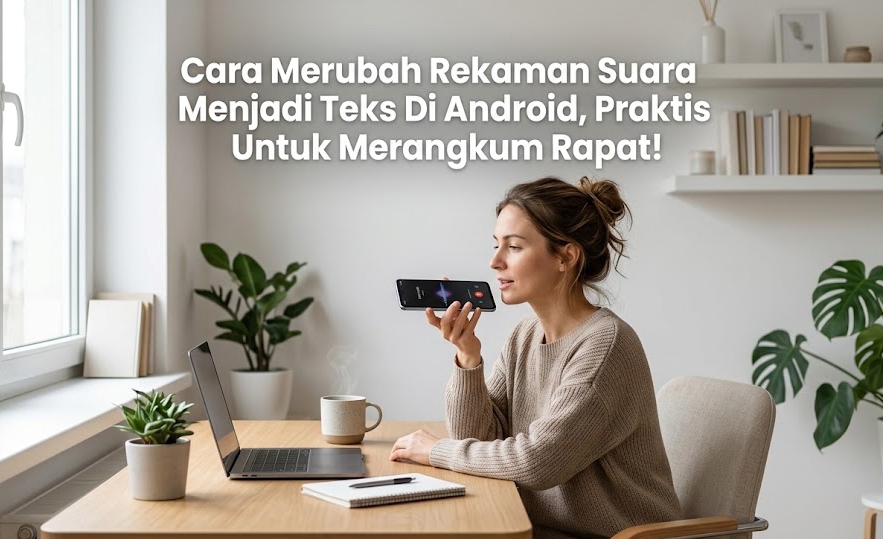
Buat kamu yang mobilitasnya tinggi atau lebih suka merekam hasil wawancara on-the-go, HP jelas jadi senjata paling andal. Kamu nggak perlu repot-repot menyalakan laptop dulu. Fitur bawaan Cara merubah rekaman suara menjadi teks di Android ini sangat praktis buat menangkap ide liar atau mendiktekan kerangka artikel secara instan.
- Buka aplikasi catatan bawaan HP kamu (seperti Google Keep atau Samsung Notes), lalu buat satu lembar kerja kosong.
- Munculkan keyboard virtual (disarankan menggunakan Gboard dari Google), lalu tekan ikon mikrofon kecil yang ada di sudut papan ketik tersebut.
- Mulai berbicara dengan artikulasi yang jelas. Sistem akan otomatis mendengarkan dan mengubah ucapan lisanmu menjadi deretan teks secara real-time.
3 Rekomendasi Aplikasi Android Handal Untuk Merubah Rekaman Suara Menjadi Teks

Kalau kamu butuh akurasi tingkat tinggi, terutama buat memisahkan obrolan beberapa klien yang berbeda di satu ruangan, aplikasi pihak ketiga jauh lebih mumpuni. Deretan perangkat lunak di bawah ini bakal bikin penerapan Cara merubah rekaman suara menjadi teks di Android terasa jauh lebih profesional dan akurat.
1. OtterAI Transcribe Voice Notes
Otter.ai adalah raja tak tertandingi jika kita bicara soal notulen rapat berbahasa Inggris. Aplikasi ini sangat pandai membedakan suara antar pembicara yang berbeda, menjadikannya opsi Cara merubah rekaman suara menjadi teks di Android yang paling banyak diunduh oleh kalangan eksekutif maupun jurnalis.
- Aplikasi ini otomatis menyisipkan ringkasan poin-poin penting di akhir transkripsinya.
- Kamu bisa mengunduhnya secara gratis langsung dari Google Play Store atau Apple App Store.
- Kekurangannya, dukungan untuk dikte bahasa Indonesia saat ini masih belum seakurat bahasa Inggris.
2. Speechnotes – Speech To Text
Bagi penulis lepas atau pembuat konten yang suka mencari ide sambil berjalan kaki, Speechnotes adalah penolong sejati. Aplikasi ini bekerja tanpa henti dan layarnya tidak akan mati otomatis saat kamu sedang berbicara panjang lebar merangkum ide-ide brilian di kepalamu.
- Mendukung penuh dikte bahasa Indonesia dengan tingkat akurasi tata bahasa yang sangat mengagumkan.
- Desain antarmukanya sangat minimalis, cocok diunduh untuk ponsel dengan spesifikasi RAM yang terbatas.
- Kamu bisa menyisipkan tanda baca secara lisan dengan mengucapkan kata “koma” atau “titik” saat merekam.
3. Live Transcribe dari Google
Aplikasi buatan Google ini awalnya dirancang untuk membantu penyandang disabilitas rungu, tapi performanya justru jadi favorit mahasiswa buat merekam materi kuliah. Hasil transkripsinya muncul seketika secara real-time dengan huruf-huruf tebal yang sangat mudah dibaca.
- Aplikasi ini sangat sensitif menangkap suara dosen dari jarak yang lumayan jauh di dalam kelas.
- Tersedia gratis di Play Store dan terintegrasi mulus dengan riwayat akun Google milikmu.
- Kelemahannya, fitur penyimpanan riwayat teksnya hanya bertahan selama tiga hari jika tidak kamu salin secara manual.
Tutorial Praktis Merubah Rekaman Suara Menjadi Teks Langsung Di Laptop
Bekerja dengan layar laptop yang lebar jelas ngasih kebebasan lebih, terutama saat kita masuk ke tahap penyuntingan teks akhir. Memanfaatkan fitur seperti Mengubah suara menjadi teks di Word adalah hack produktivitas yang wajib kamu kuasai. Proses Merubah Rekaman Suara Menjadi Teks di ekosistem laptop ini bakal bikin kamu cepat menyelesaikan draf tulisan panjang tanpa harus lelah mengetik manual.
Trik Mengubah suara menjadi teks di Google Docs
Google memiliki fitur Dikte (Voice Typing) bawaan yang sangat peka terhadap bahasa Indonesia baku maupun santai. Fitur ini sangat cocok dipakai saat kamu sedang melakukan rapat virtual dan ingin hasil obrolannya langsung tercatat rapi di layar monitor.
- Buka peramban Google Chrome di komputermu, lalu buat dokumen kosong baru di situs Google Docs.
- Klik menu Alat (Tools) di bilah atas, kemudian pilih opsi Dikte atau Voice Typing (bisa juga pakai pintasan Ctrl+Shift+S).
- Klik ikon mikrofon hingga berwarna merah, dekatkan sumber rekaman suaramu ke mikrofon laptop, dan biarkan teksnya tertulis otomatis.
Langkah Mengubah suara menjadi teks di Word
Bagi kamu yang lebih setia menggunakan ekosistem dari Microsoft, fitur transkripsi bawaan mereka juga tidak kalah gilanya. Microsoft Word versi web atau versi 365 terbaru punya fitur khusus yang bisa mendeteksi siapa yang sedang berbicara di dalam audio tersebut.
- Buka aplikasi Microsoft Word, lalu pastikan kamu berada di tab Beranda (Home).
- Cari menu Dikte (Dictate) di sebelah kanan atas, lalu klik panah kecil di sebelahnya dan pilih opsi Transcribe.
- Unggah berkas rekaman audio kamu (berformat MP3 atau WAV), tunggu proses unggah selesai, lalu klik tombol Add to Document.
Solusi Cara mengubah suara menjadi Teks tanpa Aplikasi Lewat PC
Sistem operasi Windows 11 maupun macOS terbaru kini sudah dilengkapi dengan fitur aksesibilitas pendiktean bawaan. Ini adalah Cara mengubah suara menjadi Teks tanpa Aplikasi pihak ketiga yang paling aman. Di Windows, cukup tekan pintasan Win + H, dan di Mac tekan tombol F5 (atau tombol ikon mikrofon), lalu kamu bisa langsung bicara dan teksnya akan muncul di program apa pun yang sedang terbuka.
Persiapan Perangkat Audio Agar Hasil Akurat
Sehebat apa pun teknologi kecerdasan buatan, ia akan kesulitan menerjemahkan gumaman atau suara bising dari latar belakang. Agar hasil konversinya rapi dan tidak memerlukan banyak revisi ketikan, pastikan kamu memperhatikan kualitas masukan audionya sejak awal.
- Gunakan mikrofon eksternal yang memiliki fitur peredam bising (noise cancellation) saat melakukan perekaman suara.
- Posisikan pelantang suara ponsel tepat di depan mikrofon laptop jika kamu mentranskripsi dari rekaman pihak ketiga.
- Hindari menyalakan kipas angin atau pendingin ruangan yang mengarah langsung ke sumber penerimaan mikrofon komputermu.
Solusi Dengan AI Mengubah Rekaman Suara Menjadi Teks Online Gratis
Males install aplikasi karena penyimpanan laptop mulai sesak? Pakai browser aja udah beres. Keberadaan layanan AI mengubah rekaman suara menjadi teks online gratis sekarang udah makin canggih dan sangat aman. Ini merupakan solusi Cara mengubah suara menjadi Teks tanpa Aplikasi paling brilian buat kamu yang pengen beres cepat. Cara kerjanya persis kayak pas kita Mengubah suara menjadi teks di Google Docs, bedanya kamu bisa melempar file berat ke dalam server mereka.
Riverside.fm Buat Ekstrak Audio dari Video
Punya rekaman meeting format MP4 tapi cuma butuh teksnya aja? Riverside punya alat transkripsi berbasis web yang sengaja digratiskan. Kamu tinggal drag-and-drop videomu ke situs mereka, lalu sistem AI-nya akan mengekstrak suaranya dan menyajikannya dalam format teks siap salin atau berformat subtitle SRT.
TurboScribe Buat Audio Durasi Panjang
Situs web ini ibarat monster untuk urusan transkripsi. Didukung model bahasa AI super canggih, TurboScribe sangat jago menangkap logat kental dan mengubahnya jadi kalimat utuh yang masuk akal. Layanannya mengizinkan transkripsi gratis tanpa batas untuk dokumen suara yang durasinya pendek, sangat pas buat ngerjain proyek harian.
Notta Web Untuk Manajemen Notulen Super Rapi
Notta bukan sekadar alat ekstraksi teks biasa, melainkan buku catatan digital masa depan. Setelah audionya berubah jadi teks di halaman web mereka, kamu bisa langsung mewarnai (highlight) poin-poin brief klien yang krusial. Notta juga menyediakan ekstensi Chrome yang bisa langsung menyedot percakapan dari rapat Google Meet secara otomatis.
Q&A
Kenapa hasil teks dari rekaman saya sering terpotong atau banyak kata yang diganti jadi tidak nyambung?
Itu biasanya terjadi karena kualitas mikrofon yang kamu pakai kurang peka atau kamu merekam di tempat yang terlalu bising (misalnya di kafe). Mesin kecerdasan buatan akan kesulitan membedakan mana suaramu dan mana suara mesin kopi di latar belakang. Pastikan selalu menggunakan mikrofon eksternal atau lapel mic agar hasil tangkapan vokalnya jernih.
Apakah dikte suara ini sudah mengenali bahasa gaul Indonesia atau singkatan-singkatan kekinian?
Sistem bawaan Google dan Microsoft biasanya terus belajar dan mulai paham bahasa kasual, tapi mereka tetap paling optimal kalau kamu menggunakan struktur bahasa Indonesia yang baku. Kalau kamu menyebutkan singkatan teknis atau nama orang asing, berbicaralah sedikit lebih pelan dengan pelafalan yang sangat jelas agar mesin tidak salah tebak.
Apakah aman mengunggah rekaman wawancara yang bersifat rahasia ke situs web AI gratisan tersebut?
Untuk dokumen super rahasia (seperti data keuangan atau strategi bisnis klien), sangat disarankan untuk TIDAK menggunakan layanan web gratisan sembarangan. Gunakan fitur Voice Typing luring (offline) di perangkatmu atau layanan berbayar tingkat perusahaan (Enterprise) yang sudah memiliki sertifikat enkripsi privasi agar data suaramu tidak dipakai untuk melatih mesin AI mereka secara diam-diam.





Leave a Comment