
Rekaman yang masih dipenuhi jeda panjang, suara kipas, volume naik-turun, dan salah ucap tentu belum enak diterbitkan. Pada dasarnya, cara edit audio podcast yang paling mudah adalah memotong bagian tidak penting, mengurangi noise, meratakan suara, lalu menambahkan musik seperlunya.
Kamu bisa mengerjakannya melalui Audacity di laptop. Aplikasi ini sudah menyediakan fitur pemotongan, Noise Reduction, Compressor, Loudness Normalization, dan ekspor audio. Untuk proses yang lebih singkat, suara juga dapat dibersihkan melalui Adobe Podcast.
1. Cara Edit Audio Podcast di Audacity dari Awal sampai Selesai
Jangan langsung menambahkan efek begitu rekaman dibuka. Rapikan isi pembicaraan terlebih dahulu agar komputer tidak memproses bagian yang nantinya tetap dibuang.
Memasukkan Rekaman dan Simpan Salinan Asli
Buka Audacity, kemudian pilih File > Import > Audio. Kamu juga dapat menyeret file rekaman langsung menuju area kerja.
Setelah waveform muncul, simpan proyek dengan nama yang jelas. Jangan mengedit satu-satunya file rekaman yang dimiliki. Buat satu salinan audio mentah agar rekaman dapat dikembalikan jika terjadi kesalahan.
Gunakan headphone selama proses editing. Speaker laptop sering menyamarkan dengung halus, napas keras, bunyi mulut, dan suara latar yang sebenarnya cukup mengganggu.
Potong Salah Ucap dan Jeda Terlalu Panjang
Putar rekaman dari awal. Ketika menemukan salah ucap, pengulangan kalimat, batuk, atau bagian kosong, blok waveform tersebut menggunakan Selection Tool, lalu tekan Delete.
Audacity mendukung proses memotong, menghapus, dan memindahkan klip langsung pada timeline. Pastikan potongan tidak terlalu rapat supaya percakapan masih terdengar alami.
Jeda sekitar setengah sampai satu detik masih wajar di antara kalimat. Jangan menghapus seluruh napas dan keheningan karena hasilnya bisa terdengar seperti orang membaca naskah sambil dikejar waktu.
Fokuslah membuang:
- Salah ucap yang langsung diulang.
- Jeda kosong terlalu panjang.
- Batuk atau bersin.
- Bunyi kursi dan meja.
- Percakapan sebelum acara dimulai.
- Bagian setelah penutupan.
- Pengulangan yang tidak menambah informasi.
Bersihkan Noise yang Konstan
Cari bagian selama dua atau tiga detik yang hanya berisi suara ruangan. Blok bagian tersebut, buka Effect > Noise Reduction, lalu pilih Get Noise Profile.
Setelah profil noise tersimpan, tekan Ctrl+A untuk memilih seluruh rekaman. Buka kembali Noise Reduction, gunakan pengaturan ringan, lalu dengarkan melalui tombol Preview sebelum menekan Apply.
Noise Reduction paling efektif untuk suara konstan seperti kipas, dengung kulkas, desis, dan bunyi listrik. Efek ini tidak dirancang untuk menghapus suara orang berbicara, kendaraan yang lewat, atau musik dari ruangan sebelah.
Jangan menaikkan pengurangan noise secara ekstrem. Suara memang bisa menjadi lebih bersih, tetapi vokal berisiko berubah tipis, bergema, atau seperti berada di bawah air.
Ratakan Volume Pembicaraan
Jika bagian tertentu terdengar keras sementara bagian lain terlalu pelan, gunakan Compressor. Efek ini memperkecil jarak antara suara keras dan suara lembut sehingga pendengar tidak terus-menerus menaikkan volume.
Pilih seluruh rekaman, buka Effect > Volume and Compression > Compressor, lalu gunakan rasio ringan terlebih dahulu. Semakin tinggi rasio, semakin kuat bagian yang melewati threshold ditekan. Penggunaan berlebihan dapat menimbulkan distorsi yang terdengar tidak alami.
Setelah kompresi, gunakan Loudness Normalization agar level keseluruhan lebih konsisten. Berbeda dari Normalize biasa yang berfokus pada puncak sinyal, Loudness Normalization menyesuaikan berdasarkan persepsi kenyaringan audio.
2. Edit Audio Jernih tanpa Membuat Vokal Terdengar seperti Robot
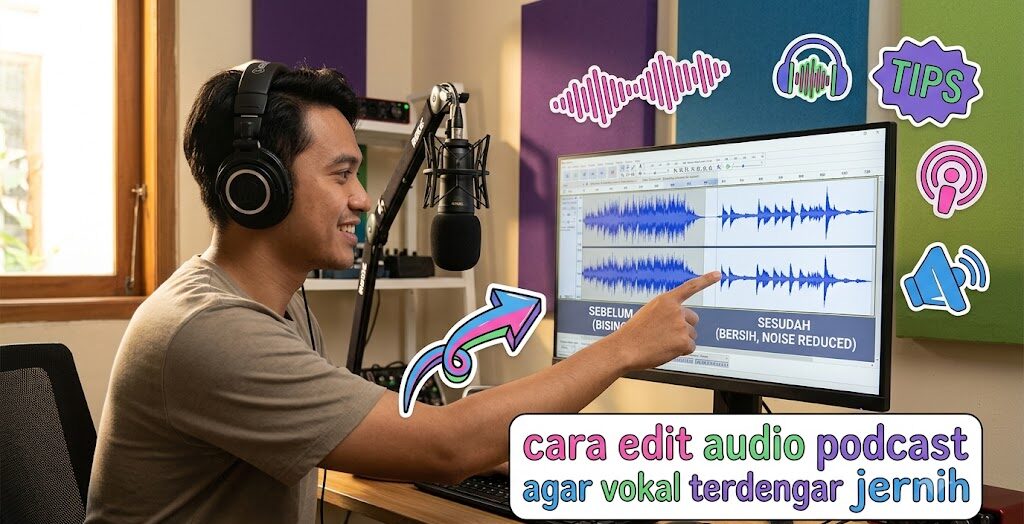
Audio yang bersih bukan berarti seluruh teksturnya harus hilang. Sedikit suara napas dan karakter ruangan masih dapat dipertahankan selama tidak mengganggu pemahaman.
Kurangi Bunyi Napas Secara Manual
Napas yang terlalu keras bisa dipelankan tanpa harus dihapus. Blok bagian napas, lalu gunakan Amplify dengan nilai negatif atau tarik volume clip ke bawah.
Metode ini lebih aman daripada menghapus semua napas. Jika seluruh tarikan udara dipotong, kalimat akan terdengar saling menempel dan terasa ganjil.
Gunakan Equalizer Secukupnya
Equalizer dapat membantu mengurangi dengung rendah dan membuat ucapan lebih jelas. Namun, tidak ada satu pengaturan yang cocok untuk seluruh suara.
Gunakan filter secara ringan:
- Kurangi frekuensi sangat rendah jika ada getaran meja.
- Hindari menaikkan treble terlalu tinggi.
- Bandingkan hasil sebelum dan sesudah.
- Dengarkan memakai headphone serta speaker biasa.
- Hentikan jika suara mulai terasa tipis atau tajam.
Target Edit audio jernih bukan membuat suara berubah menjadi penyiar radio. Pendengar tetap harus mengenali karakter asli pembicara.
Dengarkan Ulang dengan Volume Rendah
Putar episode dari awal dengan volume lebih kecil daripada biasanya. Cara ini membantu menemukan bagian yang tiba-tiba terlalu pelan atau musik yang menutupi percakapan.
Periksa pula audio menggunakan speaker ponsel. Banyak orang mendengarkan podcast tanpa headphone, sehingga ucapan harus tetap jelas pada perangkat sederhana.
3. Adobe Podcast Gratis untuk Membersihkan Suara Lebih Cepat
Untuk rekaman satu orang yang dipenuhi noise dan gema, Enhance Speech dapat menjadi jalan pintas. Fitur ini bekerja melalui browser dengan mengunggah file, memprosesnya, lalu menyediakan hasil yang dapat diunduh.
Unggah Audio ke Enhance Speech
Masuk ke halaman Adobe Podcast Enhance Speech, pilih file rekaman, lalu tunggu proses selesai. Alat ini dirancang untuk mengurangi noise serta gema dan meningkatkan kejelasan suara.
Unduh hasilnya dan bandingkan dengan file asli. Jangan langsung memakai versi AI tanpa mendengarkannya karena beberapa kata, tawa, musik, atau suara tamu dapat berubah.
Perhatikan Batas Paket Gratis
Paket gratis Enhance Speech mendukung file audio hingga 500 MB, maksimal 30 menit per file, dan penggunaan hingga satu jam per hari. Dukungan video, unggahan massal, serta kontrol terpisah untuk suara, musik, dan ambience tersedia pada paket yang lebih tinggi.
Untuk episode panjang, file dapat dipotong menjadi beberapa bagian. Namun, periksa sambungannya kembali agar warna suara tidak berubah di tengah episode.
Lanjutkan Editing setelah Audio Dibersihkan
Adobe Podcast gratis sebaiknya dipakai untuk membersihkan sumber suara, bukan menggantikan seluruh proses editing. Bagian salah ucap, percakapan berulang, jeda panjang, serta urutan materi masih perlu dirapikan.
Adobe Podcast Studio juga menyediakan editing berbasis transkrip. Pengguna dapat memotong atau memindahkan percakapan melalui teks seperti mengedit dokumen.
4. Tambahkan Musik dan Ekspor dengan Pengaturan yang Aman
Masukkan musik pembuka melalui File > Import > Audio, kemudian letakkan pada track terpisah. Turunkan volumenya agar suara pembawa acara tetap menjadi pusat perhatian.
Musik tidak perlu berjalan sepanjang episode. Untuk podcast berbasis obrolan, backsound sering cukup dipakai pada pembukaan, perpindahan segmen, dan penutupan.
Perhatikan beberapa hal berikut:
- Gunakan musik yang memiliki izin pemakaian.
- Buat fade in pada awal musik.
- Buat fade out sebelum musik berhenti.
- Jangan menaruh musik keras di bawah percakapan.
- Dengarkan transisi memakai headphone.
- Sisakan sedikit ruang sebelum ucapan pertama.
- Simpan satu versi WAV sebagai arsip berkualitas tinggi.
- Ekspor MP3 untuk file yang lebih ringan.
Audacity menyediakan ekspor melalui File > Export Audio. Proyek Audacity dan file audio hasil ekspor merupakan dua hal berbeda, jadi jangan lupa membuat file MP3 atau WAV sebelum mengunggah episode.
Kadang backsound sudah tersimpan di ponsel, tetapi nama lagunya terlupakan. Kamu dapat memakai beberapa metode dalam panduan cara mencari judul lagu dari lirik dan nada sebelum mencari informasi lisensinya.
Sebelum dipublikasikan, dengarkan episode secara utuh tanpa membuka waveform. Dengan alur cara edit audio podcast ini, kamu bisa menilai hasilnya sebagai pendengar, bukan sebagai editor yang sudah terlalu sering mengulang bagian yang sama.
Q&A
Apakah Podcast Harus Menggunakan Mikrofon Mahal?
Tidak. Mikrofon sederhana tetap dapat menghasilkan suara layak jika digunakan di ruangan tenang, diletakkan dekat mulut, dan tidak diarahkan ke kipas atau jendela. Editing bisa memperbaiki noise ringan, tetapi sulit menyelamatkan rekaman yang terlalu jauh, pecah, atau tertutup suara lain.
Lebih Baik Audacity atau Adobe Podcast?
Audacity lebih cocok untuk memotong percakapan, mengatur musik, mengontrol volume, dan mengolah beberapa track. Adobe Podcast lebih praktis untuk membersihkan vokal secara otomatis. Keduanya bisa dipakai bersama dalam satu alur kerja.
Mengapa Suara Menjadi Aneh setelah Noise Reduction?
Kemungkinan pengaturan Noise Reduction terlalu kuat atau profil noise tidak benar-benar berisi suara latar. Batalkan efek, ambil ulang profil dari bagian yang tidak memiliki ucapan, lalu gunakan pengaturan lebih ringan dan dengarkan melalui Preview.








Leave a Comment