
Kalau suara game tembus ke discord, biasanya masalahnya bukan karena Discord tiba-tiba rusak. Akar persoalannya lebih sering datang dari mic yang terlalu sensitif, output audio yang salah, speaker yang terlalu dekat, atau setting voice yang dibiarkan default padahal perangkat kita beda-beda. Nah, di sinilah pemula sering panik. Padahal, masalah ini bisa dibereskan kalau urutannya benar.
Saya kasih versi yang realistis saja. Tidak semua orang pakai audio interface mahal. Banyak yang main pakai HP, headset kabel, earphone gaming, atau mic bawaan laptop. Jadi pembahasan kali ini saya bikin buat kondisi nyata: kamu main game, ngobrol di Discord, pengin teman dengar suara kamu dengan jelas, tapi tidak mau suara game, suara bocor, atau suara live ikut campur.
1. Alasan Kenapa Suara Game Tembus Ke Discord Bisa Terjadi
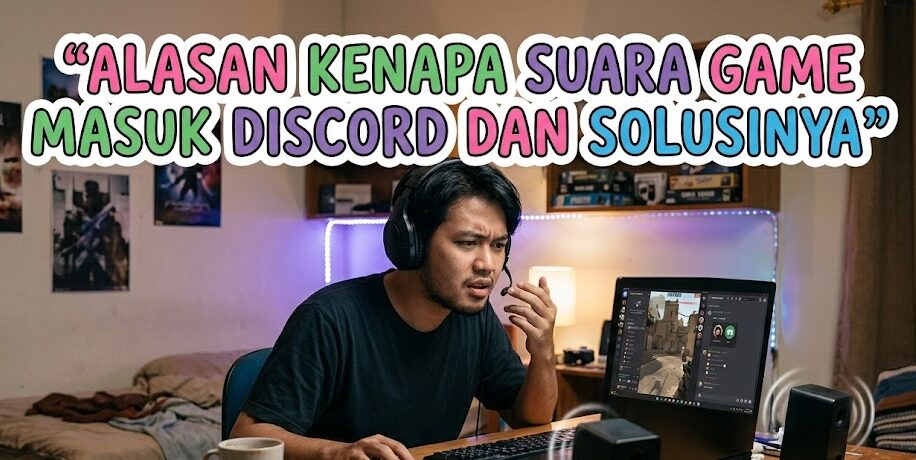
Masalah ini paling sering terjadi karena sistem audio bekerja terlalu “royal”. Dia tidak cuma menangkap suara mulutmu, tapi juga semua yang ada di sekitar.
Mic Menangkap Suara Speaker
Kalau kamu main tanpa headset lalu suara game keluar dari speaker, mic akan menganggap itu bagian dari lingkungan sekitar. Akhirnya, yang terdengar ke Discord bukan cuma suara kamu, tapi juga efek tembakan, backsound game, bahkan notifikasi lain.
Ini penyebab paling klasik. Dan jujur, paling sering kejadian.
Input Dan Output Tertukar
Kadang kamu merasa pakai headset, tapi Discord ternyata membaca mic laptop atau mic bawaan HP. Output game juga bisa lari ke speaker, sementara voice chat masuk ke earphone. Hasilnya kacau.
Makanya, sebelum menyalahkan aplikasi, cek dulu jalur audionya. Kalau sumber dan keluaran suara sudah campur dari awal, hasilnya memang berantakan.
Voice Activity Terlalu Sensitif
Discord punya sistem pendeteksi suara. Kalau sensitivitas input terlalu tinggi, bunyi kipas, ketukan meja, dan suara game dari sekitar bisa ikut kebaca.
Banyak orang tidak sadar bagian ini. Mereka cuma fokus ke volume, padahal pemicu bocornya ada di ambang deteksi suara.
Sistem Audio HP Dan PC Kadang Memang Bikin Repot
Beberapa ponsel dan laptop punya pemrosesan audio bawaan seperti noise cancellation, audio enhancement, atau mode game. Bagus kalau cocok. Tapi kalau tidak cocok, suara bisa jadi aneh, kecil, delay, atau malah bocor ke aplikasi lain.
Begitu paham akar masalah suara game tembus ke discord, langkah perbaikannya jadi jauh lebih gampang. Kita tidak lagi tebak-tebakan.
2. Setting Audio Discord Yang Wajib Dicek Dulu
Kalau mau aman, jangan mulai dari coba-coba acak. Masuk dulu ke menu voice dan cek pondasinya.
Pilih Input Dan Output Yang Benar
Di menu Voice & Video, pastikan:
- Input Device mengarah ke mic yang benar
- Output Device mengarah ke headset atau earphone yang dipakai
- Jangan biarkan “Default” kalau perangkatmu sering ganti-ganti
Banyak masalah selesai hanya dengan langkah ini. Setting audio discord yang benar memang terdengar sepele, tapi justru sering diabaikan.
Auto Sensitivity Discord Artinya Apa?
Auto Sensitivity Discord artinya Discord akan menyesuaikan sendiri ambang suara yang dianggap sebagai input. Kadang fitur ini membantu. Kadang juga terlalu sensitif.
Kalau suara game ikut kebaca, coba matikan mode otomatis ini lalu atur manual. Geser sensitivitas sampai hanya suara mulutmu yang tembus, bukan suara kipas, ketukan, atau efek game.
Singkatnya, Auto Sensitivity Discord artinya sistem otomatis membaca batas suara, tapi kamu tetap perlu mengecek apakah pembacaannya cocok dengan kondisi perangkatmu.
Settingan Voice Discord Yang Aman Untuk Main Game
Bagian ini penting. Settingan voice Discord yang aman biasanya seperti ini:
- Input Sensitivity manual
- Noise Suppression aktif
- Echo Cancellation aktif
- Automatic Gain Control dicoba dulu, lalu dibandingkan
- Advanced Voice Activity dimatikan jika bikin aneh
Kalau suaramu justru terdengar naik-turun atau pumping, coba matikan AGC. Kadang fitur ini membuat volume bicara terasa tidak stabil.
Buat yang baru mulai, Settingan voice Discord sebaiknya jangan terlalu banyak eksperimen sekaligus. Ubah satu per satu, lalu tes.
Cek Fitur Noise Suppression Dan Echo Cancellation
Kalau kamu pakai mic biasa, dua fitur ini sangat membantu. Noise suppression berguna buat mengurangi suara latar, sedangkan echo cancellation membantu mencegah pantulan suara dari speaker atau ruangan.
Tapi ingat, ini alat bantu, bukan sulap. Kalau speaker tetap digeber keras, ya bocor juga.
3. Cara Mengatasi Discord Tidak Ada Suara Di HP Dan Suara Kecil Di Android
Bagian ini khusus buat pengguna ponsel, karena problemnya memang sedikit beda dibanding laptop atau PC.
Cara Mengatasi Discord Tidak Ada Suara Di HP
Kalau kamu sedang cari Cara Mengatasi Discord tidak ada suara di HP, urutannya begini:
- Cek volume media dan volume panggilan
- Tutup Discord lalu buka lagi
- Cabut-pasang headset
- Pastikan izin mikrofon dan audio sudah aktif
- Cek apakah output suara masuk ke speaker atau earphone
- Restart HP jika perlu
Sering kali masalah bukan di Discord, tapi di pengalihan audio Android yang nyangkut setelah buka game, voice note, atau aplikasi lain.
Cara Mengatasi Suara Discord Kecil Di Android
Untuk Cara mengatasi suara Discord kecil di Android, cek beberapa hal berikut:
- Naikkan volume voice call, bukan cuma volume media
- Matikan mode hemat daya yang terlalu agresif
- Coba gunakan earphone dengan mic yang lebih stabil
- Bandingkan hasil saat speaker dan headset
Kadang Cara mengatasi suara Discord kecil di Android juga berkaitan dengan AGC atau pemrosesan audio bawaan merek HP tertentu. Jadi kalau suara kecil sekali, coba bandingkan setelah mematikan fitur enhancement audio.
Cek Izin Mikrofon Dan Mode Game
Beberapa HP punya Game Mode yang bisa mengubah routing suara. Ada yang membantu, ada juga yang bikin voice chat jadi bermasalah.
Pastikan:
- Discord diizinkan memakai mikrofon
- Tidak ada aplikasi lain yang sedang mengunci mic
- Mode game tidak memaksa audio ke speaker luar
Kalau kamu pengguna iPhone, kamu juga bisa bandingkan dengan panduan di cara atasi suara game hilang di iPhone supaya lebih kebayang perbedaan masalah Android dan iOS.
Pakai Headset Yang Paling Masuk Akal
Buat main dan voice chat, headset kabel sering lebih stabil daripada speaker luar. Bluetooth juga bisa bagus, tapi beberapa perangkat punya delay atau kualitas mic yang turun saat mode voice aktif.
Kalau tujuanmu simpel, pakai headset kabel yang mic-nya bersih biasanya sudah paling aman.
4. Cara Agar Suara Discord Tidak Bocor Dan Tetap Jernih Saat Main
Nah, ini inti yang paling dicari orang.
Cara Agar Suara Discord Tidak Bocor
Kalau kamu sedang mencari Cara agar suara Discord Tidak Bocor, pegang aturan dasarnya:
- Pakai headset, jangan speaker
- Jauhkan mic dari lubang speaker headset
- Atur sensitivitas input manual
- Turunkan volume game kalau terlalu keras
- Gunakan push to talk jika perlu
Di banyak kasus, Cara agar suara Discord Tidak Bocor bukan soal install aplikasi tambahan, tapi soal disiplin di setting dasar.
Cara Agar Suara Discord Jernih
Supaya Cara agar suara Discord jernih benar-benar terasa hasilnya, lakukan ini:
- Bicara dengan jarak mic yang konsisten
- Jangan terlalu dekat sampai suara pecah
- Hindari ruangan ramai dan bergema
- Aktifkan noise suppression bila perlu
- Gunakan koneksi internet yang stabil
Kadang orang sibuk cari mic mahal, padahal teknik bicara dan posisi mic masih berantakan. Padahal, Cara agar suara Discord jernih sangat dipengaruhi kebiasaan kecil seperti itu.
Jangan Biarkan Volume Game Menenggelamkan Suara
Voice chat itu bukan lomba siapa paling keras. Kalau volume game terlalu tinggi, kamu cenderung ikut bicara lebih keras, lalu mic jadi clipping. Temanmu mendengar suara kamu seperti pecah atau menekan.
Turunkan volume game sampai kamu tetap bisa dengar detail, tapi tidak mendorongmu berteriak.
Pilih Push To Talk Kalau Lingkungan Ramai
Kalau kamu main di tempat ramai, Voice Activity bisa terlalu sensitif. Push To Talk lebih aman karena mic hanya aktif saat tombol ditekan.
Memang sedikit merepotkan di awal. Tapi buat kondisi tertentu, ini solusi paling waras.
5. Cara Agar Suara Discord Tidak Masuk Ke Live Tiktok Saat Live Game
Ini makin sering ditanyakan, apalagi buat yang suka live sambil main.
Cara Agar Suara Discord Tidak Masuk Ke Live Tiktok
Kalau kamu mencari Cara agar suara Discord tidak masuk ke live tiktok, prinsipnya adalah memisahkan jalur audio. Audio Discord jangan sampai ikut dibaca sebagai suara utama live.
Yang bisa dilakukan:
- Gunakan headset agar suara Discord hanya kamu yang dengar
- Pilih mic live yang berbeda dari output Discord
- Cek aplikasi live membaca sumber audio dari mana
- Turunkan atau mute output tertentu sebelum live
Singkatnya, Cara agar suara Discord tidak masuk ke live tiktok itu soal routing, bukan soal volume semata.
Bedakan Audio Monitor Dan Audio Siaran
Kalau kamu live dari PC, idealnya ada dua jalur:
- Jalur monitor untuk kamu dengar
- Jalur siaran untuk penonton dengar
Kalau semuanya dicampur ke satu output, ya penonton akan ikut mendengar obrolan Discord, notifikasi, atau suara game berlebihan.
Mic Eksternal Bisa Sangat Membantu
Kalau kamu mulai sering live, mic eksternal cukup layak dipertimbangkan. Bukan buat gaya-gayaan, tapi karena kontrol input jadi lebih jelas. Kamu bisa atur suara bicara secara terpisah dari game dan Discord.
Tes Sebelum Live Itu Wajib
Jangan baru mengetes setelah siaran dimulai. Rekam 30 detik, lalu dengarkan:
- Apakah suara game terlalu besar?
- Apakah Discord bocor?
- Apakah suara kamu jelas?
- Apakah ada dengung atau delay?
Kalau tes kecil ini lolos, live biasanya lebih aman.
6. List Setting Yang Harus Dilakukan Sebelum Mabar Atau Push Rank
Kalau kamu malas baca teori panjang tiap kali mau main, pakai checklist cepat ini.
Sebelum masuk room atau push rank, cek:
- Headset sudah terpasang benar
- Input mic sesuai perangkat
- Output ke headset, bukan speaker
- Sensitivitas input tidak terlalu tinggi
- Noise suppression aktif bila perlu
- Volume game tidak menenggelamkan voice
- Tes suara 10–20 detik
- Temanmu bisa dengar suara dengan bersih
Ini juga saat yang pas buat menilai apakah setting kamu sudah matang. Tanda pembelajarannya berkembang biasanya begini:
- Teman satu party tidak lagi komplain suara bocor
- Kamu tidak perlu teriak agar terdengar
- Suara game tetap enak didengar, tapi tidak masuk ke mic
- Saat live, audio tidak saling rebutan
- Kamu sudah tahu setting mana yang perlu diubah kalau ganti perangkat
Di tahap ini, masalah suara game tembus ke discord bukan lagi momok. Dia cuma masalah teknis yang sudah kamu tahu obatnya.
Q&A
Kenapa Discord Saya Aman Pakai Headset, Tapi Tetap Bocor?
Biasanya karena Discord masih membaca mic yang salah, sensitivitas terlalu tinggi, atau suara headset bocor ke luar lalu tertangkap mic. Cek lagi input device dan turunkan volume game.
Lebih Bagus Auto Sensitivity Atau Manual?
Kalau lingkunganmu tenang dan perangkatnya bagus, auto bisa membantu. Tapi kalau sering bocor, manual jauh lebih aman karena kamu bisa menentukan sendiri batas deteksi suaranya.
Apakah Semua Masalah Suara Discord Harus Pakai Aplikasi Tambahan?
Tidak. Mayoritas masalah selesai dari pengaturan bawaan perangkat dan Discord. Aplikasi tambahan baru perlu kalau kamu memang ingin routing audio yang lebih rumit untuk streaming atau produksi konten.








Leave a Comment