
Pernah nggak sih kamu merasa gemes karena intro lagu favoritmu kepanjangan, atau kamu cuma pengen ambil bagian reff-nya aja buat dijadikan nada dering WhatsApp yang baru? Tenang aja, kamu nggak sendirian kok. Di zaman serba digital ini, proses Potong audio MP3 udah gampang banget dilakukan tanpa perlu menginstal aplikasi berat yang malah bikin memori HP jadi lemot. Kamu cuma butuh koneksi internet dan browser bawaan aja buat mulai berkreasi.
Buat kamu yang nggak mau ribet, jawabannya ada di berbagai situs alat pemotong suara online gratis yang menawarkan fitur no watermark, dukungan drag & drop yang responsif, hingga proses ekspor yang instan. Nggak peduli kamu pakai Android, iPhone, atau laptop, semuanya bisa diproses dalam hitungan detik. Sambil nunggu proses upload lagumu beres, seru juga lho buat ngebaca 7 arti bunyi burung kutilang buat nambah wawasan santai di tongkrongan.
Yuk, langsung kita bahas rekomendasi situs terbaik dan cara pangkas lagunya biar ringtone kamu makin kece badai!
Review 4 Pilihan Terbaik Untuk Potong audio MP3 Tahun Ini

Buat kamu yang pengen kerja serba cepat, ini dia rekomendasi lima situs terbaik yang bisa langsung kamu pakai gratis. Nggak perlu registrasi ribet, hasilnya pun dijamin bersih dari watermark yang suka ngeganggu estetika.
1. VEED
Situs ini sangat user-friendly dengan antarmuka (interface) yang besar, jadi cocok banget buat pemula yang baru pertama kali ngedit suara. VEED mendukung berbagai format seperti MP3, WAV, M4A, hingga OGG. Di mode gratisnya, kamu bisa memotong sekaligus mengekspor hasilnya murni tanpa watermark untuk penggunaan biasa.
- Langkah memotong di VEED:
- Buka browser dan kunjungi veed.io.
- Cari menu “Pemotong Audio / Pemotong MP3” (biasanya ada di menu sidebar “Alat”).
- Klik “Upload” atau “Pilih file”, lalu masukkan lagu dari penyimpanan HP/PC kamu.
- Tunggu sampai gelombang suara (waveform) muncul di timeline.
- Geser slider atau ketik waktu start/end secara manual (misalnya 00:10–00:45).
- Klik tombol “Potong” atau “Trim” dan biarkan proses rendering berjalan beberapa detik.
- Terakhir, klik “Ekspor / Download”, pilih format MP3, dan simpan deh ke perangkatmu!
2. Clideo
Clideo menawarkan desain antarmuka yang sangat simpel dan ringan. Asyiknya, Cara memotong lagu MP3 tanpa aplikasi ini bisa dijalankan dengan sangat lancar baik via HP maupun PC. Fitur andalannya meliputi memotong audio, membuat ringtone, hingga split file. Meski versi Pro punya fitur lebih banyak, versi gratisnya udah cukup banget buat unduh MP3 tanpa stempel air.
- Langkah memotong di Clideo:
- Buka situs clideo.com lewat browser andalanmu.
- Pilih menu “Cut Audio / Pemotong MP3” di halaman utamanya.
- Drag & drop file lagumu, atau cukup klik “Pilih file”.
- Tunggu loading upload selesai sampai waveform lagunya muncul.
- Atur durasi awal dan akhir pakai slider kuning, atau isi angka detiknya langsung di kolom yang tersedia.
- Pastikan pilih format output MP3 biar size-nya ringkas.
- Klik “Ekspor / Cut & Download”, tunggu sebentar, lalu klik “Download” buat menyimpan hasilnya.
3. MP3Cut.net
Situs yang satu ini bisa dibilang sebagai salah satu alat Cara memotong audio MP3 paling populer di Indonesia. Keunggulannya, selain unggah dari memori internal, kamu juga bisa langsung narik file dari Google Drive atau Dropbox. Outputnya dijamin tanpa instalasi, tanpa watermark, dan langsung siap dipakai jadi nada dering!
- Langkah memotong di MP3Cut.net:
- Meluncur ke situs mp3cut.net.
- Klik tombol besar bertuliskan “Open File / Pilih File” lalu masukkan audionya. (Bisa juga dari opsi G-Drive/Dropbox kalau kamu buka di HP).
- Tunggu upload selesai sampai timeline audionya terpampang jelas.
- Geser garis biru/hijau di sisi kiri dan kanan untuk menjepit bagian lagu yang mau diambil.
- Kalau mau lebih akurat, isi aja kolom Start time dan End time manual.
- Klik tombol “Potong / Cut”. Nanti bakal muncul preview-nya.
- Terakhir, klik “Simpan / Save” dan lagu barumu udah otomatis tersimpan.
4. Kapwing
Jangan salah sangka, Kapwing nggak cuma jago ngedit video lho. Versi Audio Trimmer-nya sangat ringkas dan efisien. Kamu bisa memotong, melakukan split, atau bahkan menghapus bagian jeda (silence) di tengah lagu. Output MP3-nya gratis dan bebas watermark untuk keperluan non-komersial. Pas banget buat bikin intro podcast atau voice note lucu.
- Langkah memotong di Kapwing:
- Kunjungi tautan khusus https://www.kapwing.com/tools/trim/audio.
- Klik “Upload / Choose File” dan pilih file suara kamu.
- Setelah file masuk ke timeline, geser trimmer (garis pembatas) di ujung kiri dan kanan buat nyesuaiin durasi.
- Kamu juga bisa klik kanan tepat di bagian tengah lagu yang mau dipotong, lalu pilih “Split / Cut” buat misahin treknya.
- Tandai dan hapus bagian yang nggak dipakai.
- Klik “Export”, lalu pilih “Export as MP3”, dan unduh hasilnya ke gawaimu.
Menjawab Apakah CapCut Bisa Memotong MP3? Dan Tutorialnya
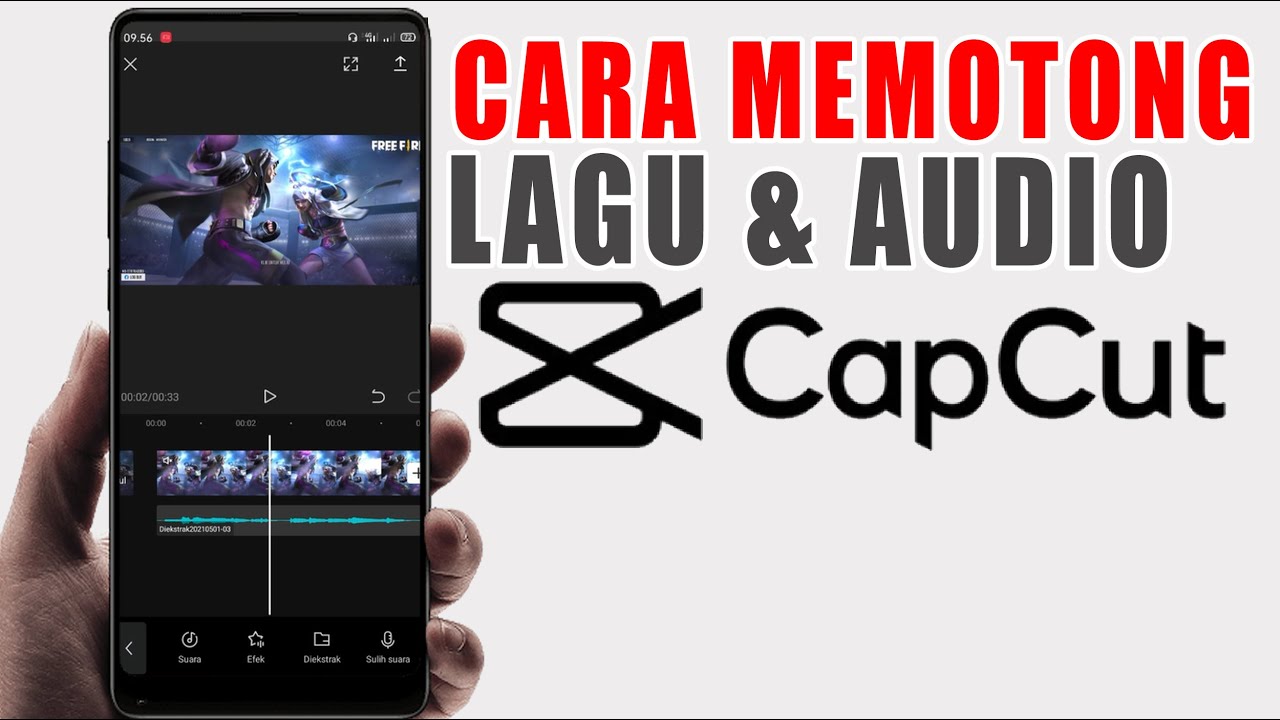
Kalau kamu ngerasa mending sekalian pakai aplikasi yang udah ada di HP biar bisa nyambungin lagu sama editan video, pasti bakal terlintas pertanyaan: Apakah CapCut bisa memotong MP3? Jawabannya adalah bisa banget, sob! CapCut emang rajanya edit video, tapi fitur pengaturan suaranya juga lumayan komplit lho.
Kelebihan CapCut Untuk Mengolah Suara
Mengedit lagu di dalam aplikasi ini ngasih kamu kebebasan buat langsung menyelaraskan ketukan beat musik dengan gambar. Asyiknya lagi, kamu bisa nambahin efek fade in dan fade out biar potongan transisi lagunya nggak kaget pas diputar.
Langkah cara potong audio mp3 di capcut
Langkah-langkah cara potong audio mp3 di capcut itu gampang banget buat dihafal:
- Buka proyek baru di aplikasinya.
- Masukkan video dummy (pakai foto layar hitam aja cukup).
- Lakukan import atau tambahkan suara MP3 pilihan kamu.
- Gunakan alat Split atau bagi untuk memotong dan membuang bagian depan serta belakang trek yang nggak terpakai.
Tips Ekspor Menjadi File Suara
Setelah lagunya dipangkas jadi rapi, kamu tinggal pilih menu ekspor. Di versi desktop, kamu bisa langsung nyimpen proyeknya murni sebagai file MP3. Kalau kamu ngeditnya di HP, ekspor dulu aja jadi video pendek, lalu ekstrak suaranya pakai fitur convert bawaan HP atau pakai web converter.
Perkembangan Teknologi AI Untuk Potong Audio Masa Kini
Seiring berjalannya waktu dan berkembangnya zaman, teknologi kecerdasan buatan alias ai potong audio juga makin gencar merambah dunia editing suara. Meskipun fungsi utamanya masih lebih sering dipakai buat memisahkan vokal dari musik instrumen (vocal remover), fitur AI buat membantu memotong lagu kini makin pintar.
- Fitur Auto-trim: AI mampu mengenali dan membuang bagian hening (silence) di awal dan akhir rekaman lagu secara otomatis tanpa perlu kamu geser-geser secara manual.
- Pengurangan Noise: Beberapa alat pintar online sekarang bisa membersihkan suara bising latar belakang (background noise) secara otomatis sebelum kamu mulai memotong bagian inti dari lagu tersebut.
- Akurasi Presisi: Meski begitu, untuk melakukan Potong audio MP3 yang benar-benar akurat di bagian reff kesukaanmu, insting dan sentuhan geseran jarimu secara manual tetap menjadi andalan utama yang belum bisa tergantikan sepenuhnya oleh kehebatan robot AI.
Q&A
Apakah kualitas suaranya akan pecah dan sember setelah dipotong pakai web online?
Nggak dong! Mayoritas situs modern sekarang udah pintar banget buat ngejaga bit rate asli lagu kamu agar tidak terkompresi. Asalkan pas di tahap akhir kamu tetap memilih opsi output MP3 dengan label high quality (biasanya di angka 128 kbps hingga 320 kbps), suaranya bakal tetap renyah di telinga.
Kenapa pas saya potong lagu lewat browser HP sering tiba-tiba gagal loading dan berhenti di tengah jalan?
Biasanya itu murni masalah koneksi internet yang lagi putus nyambung pas lagi proses unggah file. Mengingat lagu berkualitas tinggi sizenya lumayan besar, pastikan sinyal Wi-Fi atau paket datamu sedang stabil biar proses upload dan pengunduhan berjalannya lancar tanpa error.
Apakah aman mengunggah lagu rekaman suara pribadi saya ke situs pemotong online tersebut?
Sangat aman! Situs-situs web bereputasi baik seperti VEED, Clideo, dan kawan-kawannya menerapkan protokol privasi yang ketat. File suara yang kamu unggah biasanya akan otomatis dihapus secara permanen dari server mereka dalam kurun waktu 24 jam setelah proses editing selesai. Jadi, data kamu nggak bakal bocor ke mana-mana.







Leave a Comment