
Pernahkah kamu mengalami momen memalukan ini ketika video yang baru saja selesai dirender terdengar sangat sinematik saat diputar menggunakan headphone mahal di studio, namun begitu diunggah dan diputar di layar ponsel pintar, suara dentumannya malah terdengar sember dan menyakitkan telinga? Kepanikan tahap akhir semacam ini sangat sering dialami oleh para penyunting video pemula. Mereka terburu-buru mengekspor proyek tanpa menyadari bahwa insiden Audio Pecah telah merusak mahakarya visual yang mereka buat semalaman.
Efek suara transisi seperti impact, whoosh, riser, hingga boom memang menjadi senjata andalan editor untuk membangun suasana dramatis dalam sebuah tayangan. Namun, sebagus apa pun efek suara yang kamu miliki, jika besaran volumenya tidak dikendalikan dengan baik di atas lini masa (timeline), dentuman sinematik itu pasti akan berubah menjadi suara kaleng rombeng yang bergetar tidak wajar saat dikeluarkan melalui pengeras suara kecil seperti gawai seluler.
Kamu sama sekali tidak perlu pusing membongkar ulang seluruh potongan klip videomu. Masalah sember ini murni bersumber dari kesalahan perhitungan teknis gelombang suara, bukan pada bakat menyuntingmu. Untuk menghindari tragedi clipping ini selamanya, kamu hanya perlu disiplin menerapkan satu pedoman angka mutlak di perangkat lunak Premiere Pro milikmu. Yuk, tenangkan pikiranmu dan langsung kita bedah trik penyelamatan kualitas suaranya di bawah ini!
Membedah Alasan Kenapa Efek Transisi Sering Bikin Audio Pecah
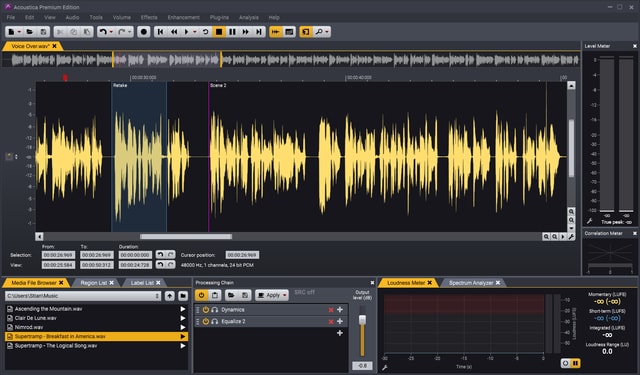
Sebelum kita melangkah ke bagian teknis pemotongan sinyal, kamu wajib memahami mengapa insiden mengerikan ini bisa terjadi berulang kali. Mengapa suara yang terdengar jernih dan bulat di headphone komputer bisa hancur lebur di pengeras suara gawai?
1. Jebakan Volume Bawaan Sound Effect
Mayoritas aset efek suara yang kamu unduh bebas dari internet biasanya sudah melewati proses produksi akhir dengan pengaturan volume yang sangat agresif.
- Penciptanya sengaja mendesain suara tersebut berada di batas angka maksimal (menyentuh angka 0 dB) agar terdengar menggelegar sejak awal.
- Kesalahan terbesar pemula adalah langsung menjatuhkan aset tersebut ke dalam timeline Premiere tanpa menurunkannya sedikit pun.
- Ketika kamu menumpuk efek suara bersuara maksimal ini dengan alunan musik latar (BGM) dan suara narasi utama, volumenya akan saling bertabrakan dan menghasilkan distorsi parah saat diekspor ke dalam bentuk berkas video tunggal.
2. Fenomena Bass impact pecah di hp

Mengapa kelemahan ini baru terasa jelas menyakitkan telinga saat video diputar di ponsel? Hal ini adalah fenomena bass impact pecah di hp yang sangat lumrah.
- Perangkat gawai memiliki bentuk fisik pengeras suara yang ukurannya sangat kecil.
- Untuk mengakali kelemahan fisik tersebut, ponsel menggunakan sistem equalizer otomatis yang memaksa dan mendongkrak frekuensi rendah-menengah agar suara tetap terdengar utuh.
- Jika kamu mengekspor video dengan frekuensi rendah yang terlalu keras dari komputer, pengeras suara ponsel akan membengkokkannya hingga batas maksimal speaker jebol, menghasilkan suara dentuman bergetar yang menyiksa gendang telinga.
3. Menghindari Jebakan Audio meter merah
Indikator paling kasatmata yang menandakan bahwa proyek videomu akan hancur bisa kamu lihat langsung dari layar ruang kerjamu.
- Perhatikan barisan indikator lampu warna di bagian samping kanan layar Premiere-mu.
- Di dalam program tersebut, indikator audio meter merah adalah sinyal bahaya mutlak yang tidak boleh diabaikan.
- Warna merah berarti volume suaramu telah menembus batas maksimal toleransi digital. Untuk menghasilkan tayangan standar profesional, usahakan puncak indikator paling keras selalu menari di zona warna kuning atau jingga tua saja.
Panduan Taktis Cara menurunkan desibel audio di Premiere Pro
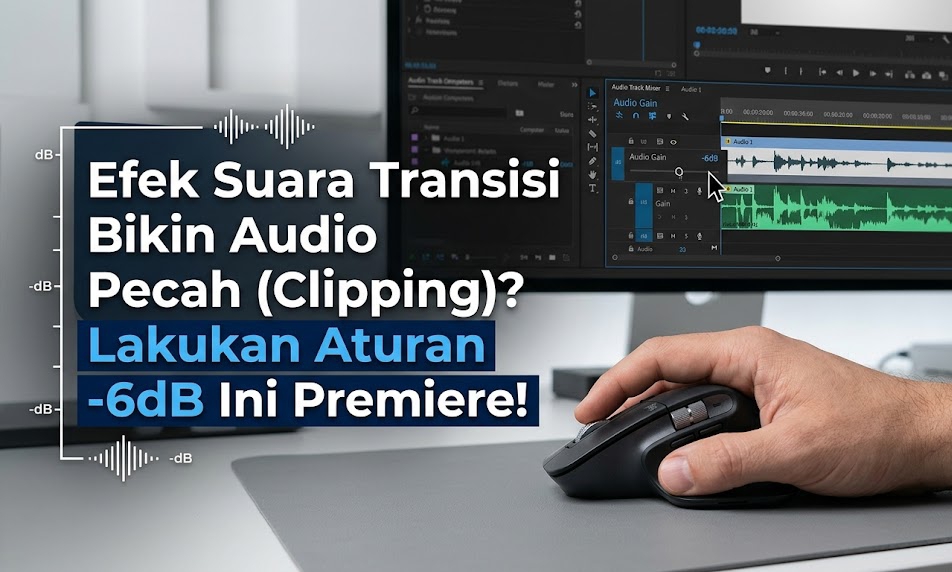
Satu-satunya jalan keluar untuk mengakhiri mimpi buruk distorsi ini adalah dengan memotong kekuatan sinyal efek suara tersebut sedini mungkin. Sebelum mencampur berbagai elemen suara, sangat disarankan untuk mencari referensi mengenai cara pilih sound effect transisi yang tepat agar instrumen dasarnya sudah nyaman didengar. Berikut adalah langkah praktis dan pedoman angka mutlak yang harus selalu kamu patuhi.
1. Aturan Mutlak Batas Minimal Untuk Efek Transisi
Ini adalah pedoman emas di industri pascaproduksi yang tidak boleh kamu tawar: jangan pernah jadikan klip efek suara transisi sebagai sumber suara paling dominan di timeline videomu.
- Sebagai patokan dasar, suara narasi manusia (voice over) harus berada stabil di kisaran -15 dB hingga -6 dB.
- Sementara itu, suara efek transisi agresif seperti boom atau dentuman maksimal hanya boleh menyentuh angka -6 dB di titik puncaknya.
- Jika setelah diturunkan menjadi -6 dB efeknya masih dirasa menutupi suara dialog, jangan ragu untuk memotongnya lebih dalam lagi ke angka -9 dB atau bahkan -12 dB.
2. Praktik Penurunan Sinyal Melalui Audio Gain
Bagaimana cara mengeksekusi teori tersebut di layar kerja? Mempraktikkan cara menurunkan desibel audio sangatlah instan dan bisa dilakukan dalam dua kali klik.
- Klik kanan tepat pada balok klip efek suara transisi yang dirasa terlalu berisik.
- Pilih opsi Audio Gain atau cukup tekan tombol pintasan “G” di papan ketik komputermu.
- Pada kotak dialog kecil yang muncul, isi kolom penyesuaian sinyal dengan angka minus 10 dB (-10 dB) sebagai langkah pelemahan awal.
- Putar kembali videomu sambil menatap tajam ke indikator gelombang. Jika puncaknya tidak lagi melampaui -6 dB, maka posisi klip tersebut sudah sangat aman untuk dirender.
3. Menggunakan Effect Controls Untuk Penurunan Parsial
Selain fitur Gain yang memotong volume sebuah klip secara rata dari ujung ke ujung, kamu juga bisa menggunakan panel kontrol efek untuk meredam area spesifik saja.
- Klik klip transisimu, lalu buka panel Effect Controls di sudut kiri atas layar.
- Buka menu Audio, lalu pilih Volume, dan cari pengaturan Level.
- Geser tuas pengatur ke bawah hingga titik puncak dentuman tepat berada di garis target.
- Cara presisi ini amat berguna jika kamu menggunakan sistem titik kunci (Keyframe) untuk meredam volume suara secara halus tepat di detik-detik saat efek transisi bertabrakan dengan dialog aktor agar hasil akhir videomu bebas dari kualitas Audio Pecah yang memalukan.
Hubungan Standar Volume Platform dengan Sistem Kompresi Digital
Kamu sudah bersusah payah mengatur keseimbangan volume di layar kerjamu. Namun, saat diunggah ke platform media sosial, suaranya tiba-tiba berubah terdengar tertahan? Hal ini lumrah terjadi karena setiap layanan berbagi video memiliki mesin pemerataan suara otomatis.
1. Memahami Algoritma Standar lufs video youtube
Platform penyiaran raksasa menggunakan sistem yang dinamakan penormalan kenyaringan (Loudness Normalization).
- Standar lufs video youtube saat ini menetapkan batas angka ideal berada stabil di kisaran -14 LUFS.
- Sistem algoritma mereka terbilang sangat tanpa ampun. Jika kamu mengekspor proyek dari komputermu dengan kekuatan penuh (misalnya menyentuh -8 LUFS), mereka tidak akan menayangkannya mentah-mentah.
- Sistem algoritma pintar tersebut akan secara otomatis menekan (compress) seluruh volume videomu agar turun menemui angka ideal mereka, yang mana proses pemaksaan ini sering kali merusak harmoni suara yang sudah kamu tata secara manual.
2. Tips Mencegah Kompresi Ekstrem dari Platform
Agar hasil kerjamu tidak dihancurkan oleh mesin algoritma, kamu harus mematuhi batasan tersebut sejak proses penyuntingan awal.
- Pastikan campuran audio akhirmu secara rata-rata tidak melampaui -10 LUFS sebelum mengeklik tombol ekspor.
- Selalu perhatikan indikator utama (Master Track) di layar kerjamu agar menari bebas di area hijau dan kuning saja.
- Dengan tidak membiarkan indikator tersebut menyentuh zona bahaya berwarna merah, sistem YouTube tidak akan terlalu banyak mengubah kualitas audio videomu.
Q&A
Saya sudah mengecilkan volume keseluruhan hingga jarumnya aman menari di area warna kuning, tapi kenapa bass impact pecah di hp tetap terjadi?
Jika saat diputar di komputer aman tetapi bass impact pecah di hp masih saja berulang, masalah utamanya bukan pada desibel yang terlalu tinggi, melainkan frekuensi rendah yang terlalu padat dan menumpuk. Cara mengatasinya sangat teknis: tambahkan efek Parametric Equalizer ke dalam klip suara transisi tersebut. Pangkas frekuensi rentang bawah (kisaran 100–120 Hz) sebanyak -3 dB untuk mengurangi beban getaran bass yang merusak pengeras suara kecil, lalu biarkan frekuensi menengahnya tetap tajam agar suara hentakan tetap terdengar berwibawa tanpa membuat sember.
Apakah indikator audio meter merah yang menyala satu atau dua detik saja sudah pasti membuat video saya rusak setelah dirender?
Indikator audio meter merah adalah penanda mutlak bahwa sinyal suaramu telah melampaui batas maksimal digital (0 dB). Walaupun jarum menyentuh warna merah hanya selama sepersekian detik (misalnya karena hentakan suara tepuk tangan atau efek bom), titik kecil tersebut tetap akan mengalami distorsi sesaat. Untuk standar penyiaran profesional, tidak boleh ada satu pun warna merah yang menyala dari awal hingga akhir video. Berikan selalu sisa ruang kosong (headroom) untuk berjaga-jaga.
Jika saya memiliki puluhan efek transisi yang tersebar di lini masa, adakah cara menurunkan desibel audio secara massal tanpa harus mengeklik satu per satu?
Tentu saja ada cara cepatnya untuk para pekerja kreatif yang dikejar tenggat waktu. Salah satu cara menurunkan desibel audio secara massal adalah dengan meletakkan seluruh klip efek suara tersebut ke dalam satu baris trek audio khusus (misalnya Trek A3). Setelah itu, gunakan fitur Audio Track Mixer di Premiere, lalu tambahkan efek Hard Limiter ke keseluruhan Trek A3 tersebut. Atur batas amplitudo maksimalnya di angka -6 dB. Dengan cara sakti ini, sekencang apa pun aset yang kamu masukkan ke dalam baris tersebut, sistem akan secara otomatis memotong gelombang suaranya agar selalu aman di bawah batas maksimal.






Leave a Comment