
Di era digital yang serba cepat ini, mengurus jam pelajaran masih pakai cara memukul lonceng besi atau mencet tombol klakson? Wah, itu sih udah ketinggalan zaman banget! Sekarang ini, penggunaan bel sekolah otomatis udah jadi standar wajib untuk instansi pendidikan yang pengen kelihatan profesional dan disiplin. Nggak ada lagi cerita guru piket lupa pencet bel gara-gara ketiduran di ruang guru, atau jam istirahat molor lima menit karena petugasnya lagi sibuk ngerjain hal lain.
Kabar baiknya, buat beralih ke sistem canggih ini, pihak sekolah sama sekali nggak perlu keluar budget jutaan rupiah buat beli lisensi software mahal. Ada banyak banget developer lokal yang berbaik hati membagikan karyanya secara cuma-cuma. Di artikel ini, kita bakal kupas tuntas cara kerjanya, membedah aplikasi mana yang paling bagus dipakai di PC, alternatif hardware canggih tanpa butuh komputer, sampai panduan pengaturannya. Yuk, upgrade fasilitas sekolah kalian sekarang!
Rekomendasi Aplikasi Bel Sekolah Otomatis PC Gratisan
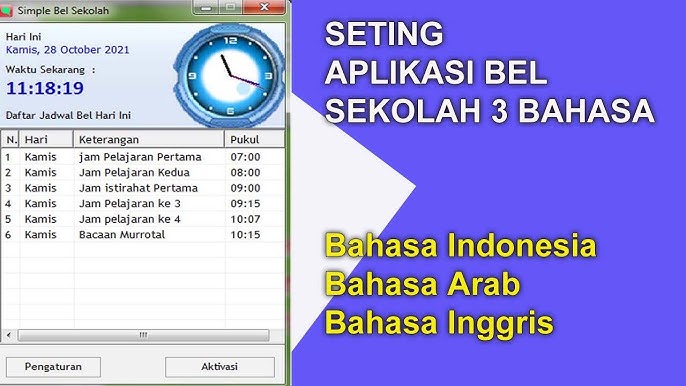
Buat sekolah yang punya anggaran terbatas tapi punya fasilitas Personal Computer (PC) atau laptop nganggur di ruang guru, opsi berbasis software adalah jalan keluar paling brilian. Kalian nggak perlu beli alat mahal tambahan.
Banyak banget pahlawan tanpa tanda jasa alias programmer lokal yang membagikan software buatan mereka secara gratis di internet. Kalian tinggal ketik aja kata kunci Bel otomatis sekolah gratis tanpa registrasi di browser, dan ratusan pilihan akan muncul. Berikut adalah dua kategori software yang paling sering dipakai di Indonesia.
1. Aplikasi Khusus Madrasah dan Pesantren
Buat institusi yang berbasis agama Islam, ada software legendaris yang sering banget dibagikan di grup-grup operator sekolah.
- Sering dikenal dengan sebutan Aplikasi bel sekolah Otomatis DARUNNAJAH. Sebenarnya ini bukan nama resmi developer-nya, melainkan karena aplikasi ini sering di-share dengan kata sandi (password) bawaan berbunyi “DARUNNAJAH” untuk masuk ke menu pengaturannya.
- Keunggulannya: Fiturnya sudah disesuaikan dengan kultur pesantren, seperti jadwal shalat lima waktu berjamaah, jadwal masuk kelas dinniyah (mengaji), dan memutar tilawah Al-Quran secara otomatis sebelum adzan berkumandang.
2. Aplikasi Bel Sekolah Otomatis PC Multibahasa
Buat sekolah umum berstandar nasional atau internasional, pengumuman satu bahasa aja kadang nggak cukup.
- Kalian bisa cari dan Download Aplikasi Bel Sekolah Otomatis 2 bahasa mp3 yang biasanya mendukung Bahasa Indonesia dan Bahasa Inggris untuk pengumuman pergantian jamnya.
- Kalau butuh lebih kompleks lagi, ada juga Aplikasi Bel Sekolah Otomatis 3 bahasa gratis yang menambahkan rekaman Bahasa Arab. Aplikasi seperti ini (contohnya buatan BLWTECH) biasanya menyediakan ratusan file MP3 rekaman suara manusia (voice over) yang siap di-drag and drop ke dalam jadwal aplikasi atau kalian bisa buat sendiri narasinya lewat tools soundoftext.or.id, tinggal ketik teks akan muncul suara MP3 bisa berbagai bahasa dari jepang hingga korea… Sangat praktis!
3. Kategori Bel otomatis sekolah gratis tanpa registrasi
Kalau anggaran sekolah lagi mepet, kategori ini adalah dewa penolongnya. Bel otomatis sekolah gratis tanpa registrasi (Freeware) ini artinya kalian bisa download, install, dan pakai selamanya tanpa ada masa percobaan (trial) atau harus bayar sepeser pun.
- Keunggulannya: Nggak butuh koneksi internet buat aktivasi dan sangat ringan dijalankan di laptop jadul sekalipun.
- Contoh yang populer di kalangan guru adalah Jabat Automatic School Bell atau aplikasi serupa yang sering dibagikan di grup Facebook PGRI.
4. Kategori Aplikasi Bel Sekolah Otomatis PC
Ini adalah format yang paling merakyat karena rata-rata ruang guru pasti punya satu PC komputer khusus untuk speaker toa (PA System).
- Aplikasi Bel Sekolah Otomatis PC ini dirancang untuk hidup terus-menerus. Biasanya akan di-setting masuk ke Startup, jadi pas komputer ruang guru dinyalakan pagi hari, aplikasinya otomatis berjalan di latar belakang (background).
- Komputer ini akan disambungkan dengan amplifier besar, dan aplikasi akan memutar fail MP3 atau WAV persis mengikuti angka jam di sistem Windows tersebut.
Solusi Hemat Listrik! Bel Sekolah Otomatis tanpa Komputer
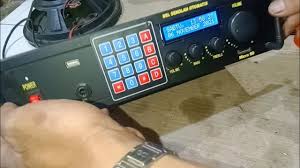
Meskipun versi PC itu gampang diatur, ada satu kendala besarnya: Komputer harus menyala dari jam 6 pagi sampai jam 4 sore! Ini jelas pemborosan listrik dan berisiko bikin laptop cepat jebol (rusak).
Nah, sebagai solusinya, sekarang banyak bengkel elektronika yang merakit perangkat Bel Sekolah Otomatis tanpa Komputer (Standalone Device).
- Perangkat ini bentuknya seperti kotak kecil yang berisi otak mikrokontroler (Arduino) dan memori SD Card.
- Kotak mungil ini nggak butuh monitor. Kalian tinggal menyambungkannya langsung ke Amplifier sekolah.
- Jadwalnya sudah tersimpan di dalam alat, dan file audionya tinggal dimasukkan ke dalam SD Card. Alat ini akan menghidupkan amplifier secara otomatis beberapa detik sebelum bel berbunyi, dan mematikannya kembali setelah suara selesai. Sangat canggih dan hemat daya!
Tutorial Praktis Cara Setting Bel Sekolah Otomatis
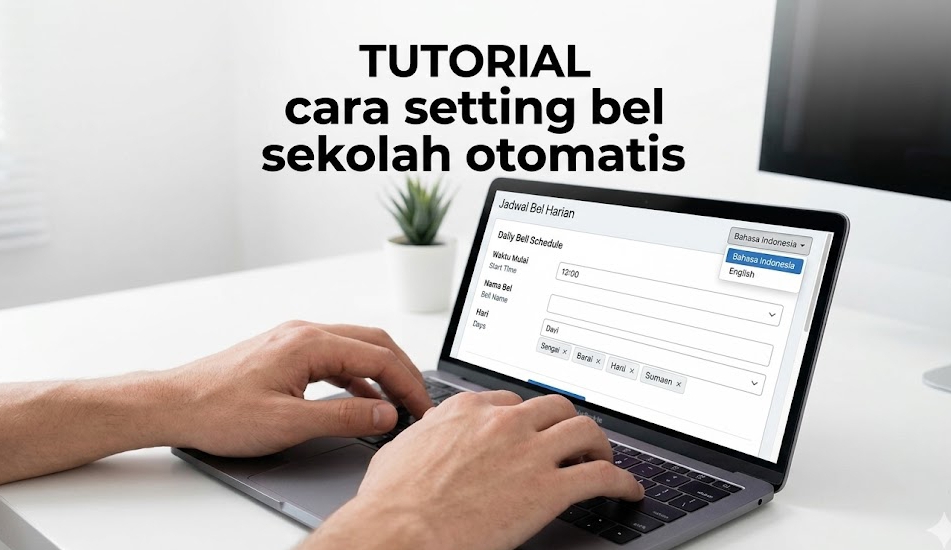
Mau pakai versi PC atau perangkat kotak kecil tadi, tahapan Cara setting bel sekolah otomatis itu prinsipnya sama saja. Jangan bayangkan coding yang ribet, antarmukanya sudah dibuat semudah kalian mengatur alarm di HP.
Berikut adalah tiga tahapan krusial yang wajib dieksekusi dengan teliti:
1. Merancang Database Jadwal Harian
Siapkan dulu kertas jadwal pelajaran resmi dari kurikulum sekolah.
- Buka aplikasi, masuk ke menu “Jadwal” atau “Schedule“.
- Input data secara rinci mulai dari hari Senin sampai Sabtu. Masukkan jam presisi (contoh: 07:00 Masuk, 08:30 Ganti Jam Ke-2, 10:00 Istirahat).
- Pisahkan jadwal khusus seperti hari Jumat yang biasanya jam pulangnya lebih awal, atau hari Senin yang butuh bel khusus upacara bendera.
2. Memetakan File Audio (MP3/WAV)
Setelah jadwal diketik, saatnya mencocokkan nadanya.
- Di sebelah kolom jadwal yang kalian buat tadi, biasanya ada opsi “Browse” atau “Cari File Audio”.
- Pilih fail suara yang sesuai. Misalnya, untuk jam 07:00, pilih fail MP3 yang berbunyi “Saatnya jam pertama dimulai“.
- Untuk jam istirahat, pilih fail dengan nada musik yang ceria agar siswa merasa fresh.
3. Eksekusi Mode Otomatis
Setelah semua jadwal dan audio terhubung dengan benar, simpan (Save) pengaturannya.
- Pastikan kalian mencentang kotak “Aktifkan Mode Otomatis” atau “Run Auto“.
- Jika menggunakan PC, pastikan volume speaker di sistem Windows sudah dalam keadaan maksimal, lalu atur keras pelannya suara langsung dari knop Amplifier ruangan.
Q&A
Apa keunggulan Bel Sekolah Otomatis tanpa Komputer?
Keunggulan utama perangkat standalone (tanpa PC) ini adalah efisiensi listrik dan daya tahannya. Kalian tidak perlu menyalakan komputer atau laptop selama 10 jam penuh setiap hari. Alat ini bekerja mandiri menggunakan otak mikrokontroler yang daya konsumsi listriknya sangat kecil. Selain itu, perangkat ini juga terbebas dari risiko terserang virus Windows, aplikasi nge-hang, atau masalah speaker error yang sering terjadi jika menggunakan PC biasa.
Bagaimana langkah awal Cara setting bel sekolah otomatis di PC?
Langkah awalnya adalah memastikan bahwa aplikasi tersebut diatur (setting) untuk berjalan otomatis saat Windows menyala (Run on Startup). Setelah itu, buka aplikasinya dan input seluruh jadwal kegiatan sesuai kurikulum sekolah (dari hari Senin hingga Sabtu). Langkah terakhir yang paling penting adalah mencocokkan setiap baris jadwal tersebut dengan fail audio (MP3 atau WAV) yang telah Anda siapkan di folder khusus, lalu klik simpan dan aktifkan mode “Auto“.
Di mana bisa Download Aplikasi Bel Sekolah Otomatis 2 bahasa mp3?
Aplikasi jenis freeware (gratisan) ini tidak memiliki website resmi yang besar. Biasanya, berbagai macam perangkat lunak bel ini (termasuk yang menggunakan 2 bahasa atau 3 bahasa) bisa dengan mudah kalian unduh dari blog-blog komunitas guru PGRI, situs resmi madrasah yang membagikannya (open source), atau melalui deskripsi video tutorial di YouTube yang membahas tentang cara pemasangan instalasi bel otomatis di sekolah-sekolah lokal.



Leave a Comment