
Pernahkah kamu membayangkan punya asisten pribadi seperti Jarvis di film Iron Man? Bedanya, asisten yang satu ini punya ikon seekor lobster yang pintar! Namanya adalah OpenClaw.
OpenClaw (dulu dikenal sebagai Clawdbot) adalah program luar biasa yang memungkinkan kamu menjalankan AI pintar langsung dari komputer atau VPS lokal milikmu sendiri. Artinya, data kamu tetap privat, tidak ada biaya langganan bulanan yang mencekik, dan kamu punya kendali penuh. Yuk, kita bahas cara rahasia memasangnya!
Apa Itu OpenClaw Sebenarnya?
Bayangkan sebuah program yang bisa menghubungkan otak AI paling pintar (seperti Claude atau ChatGPT) ke aplikasi yang kamu pakai sehari-hari seperti WhatsApp, Telegram, atau Discord. OpenClaw bisa:
- Ngobrol bareng kamu di berbagai aplikasi pesan.
- Menjalankan perintah di komputer, seperti membuka file atau mencari informasi.
- Mengingat preferensi kamu sehingga ia makin pintar dari hari ke hari.
- Privasi Terjamin: Semua berjalan di mesin kamu sendiri, bukan di server asing.
Persiapan Sebelum Memulai
Sebelum kita masuk ke bagian teknis, pastikan kamu sudah menyiapkan “alat tempur” berikut ini:
- Komputer/VPS: Bisa pakai Windows, Mac, atau Linux.
- Node.js (Versi 22 ke atas): Ini adalah “mesin” yang menjalankan OpenClaw.
- Cara cek: Buka Terminal (Mac) atau CMD (Windows), ketik node –version.
- Jika belum ada, unduh versi LTS di nodejs.org.
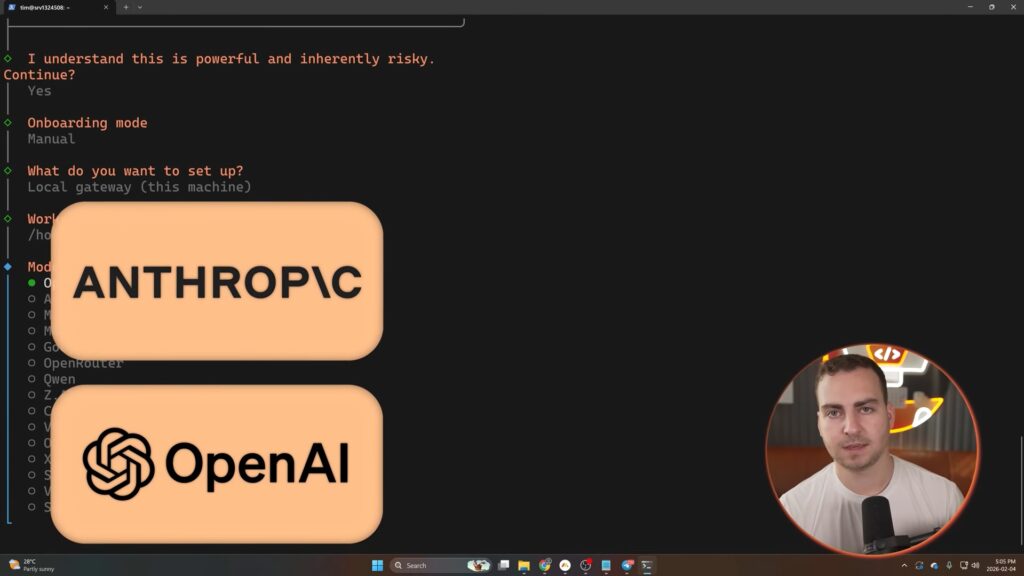
- API Key AI: Kamu butuh “kunci” untuk mengakses otak AI. Bisa pilih antara Anthropic (Claude) atau OpenAI (ChatGPT). Saya sangat menyarankan Claude Opus 4.5 karena kecerdasannya yang luar biasa!
- Waktu: Luangkan sekitar 30 menit sambil ngopi.
Langkah 1: Proses Instalasi yang Sangat Mudah
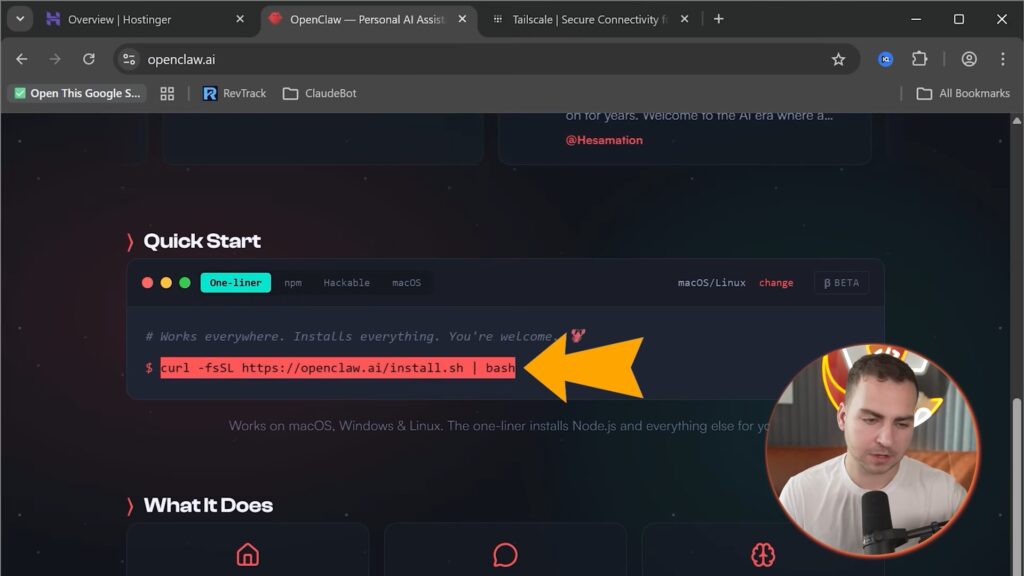
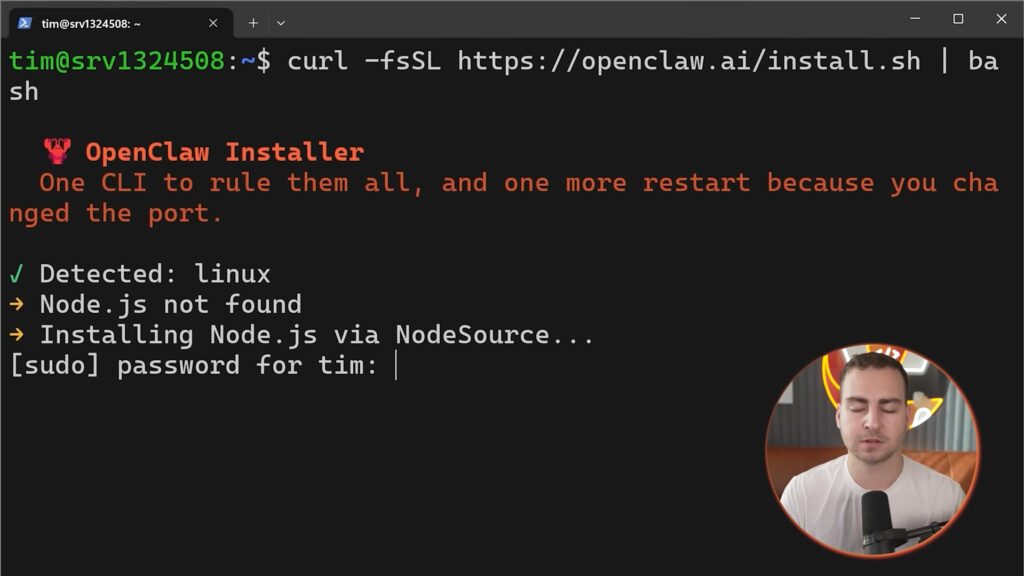
Kita akan menggunakan jalur pintas. Kamu tidak perlu mengunduh file satu-persatu secara manual.
Untuk pengguna Mac atau Linux: Buka Terminal, lalu salin dan tempel perintah ini:
curl -fsSL https://openclaw.ai/install.sh | bash
Untuk pengguna Windows (Gunakan PowerShell):
iwr -useb https://openclaw.ai/install.ps1 | iex
Perintah ini akan otomatis mengunduh OpenClaw, memasang semua kebutuhan tambahannya, dan menyiapkan segalanya untukmu. Jika sudah selesai, ketik openclaw –version untuk memastikan semuanya terpasang dengan benar.
Langkah 2: Menjalankan “Onboarding Wizard”
Sekarang saatnya menghidupkan OpenClaw! Ketik perintah ini:
openclaw onboard –install-daemon
Perintah –install-daemon berfungsi agar OpenClaw terus berjalan di latar belakang meskipun terminal kamu ditutup. Selanjutnya, kamu hanya perlu menjawab pertanyaan yang muncul:
- Nama Asisten: Bebas! Mau dipanggil “Jarvis”, “Alfred”, atau “Si Pintar”?
- Provider AI: Pilih Anthropic atau OpenAI.
- API Key: Tempelkan kunci rahasia yang sudah kamu dapatkan dari situs resminya. (Jangan kasih tahu siapa-siapa ya!)
- Model AI: Pilih model yang kamu inginkan (misal: claude-3-5-sonnet).
Langkah 3: Menghubungkan ke WhatsApp & Telegram
Ini adalah bagian paling seru! Kamu bisa ngobrol dengan AI kamu lewat aplikasi chat favorit.
Menghubungkan ke WhatsApp
- Ketik: openclaw channels login whatsapp.
- Akan muncul QR Code di layar terminalmu.
- Buka WhatsApp di HP > Perangkat Tertaut > Tautkan Perangkat.
- Scan QR Code tersebut. Selesai! Kamu sekarang bisa chat AI-mu lewat WhatsApp.
Menghubungkan ke Telegram
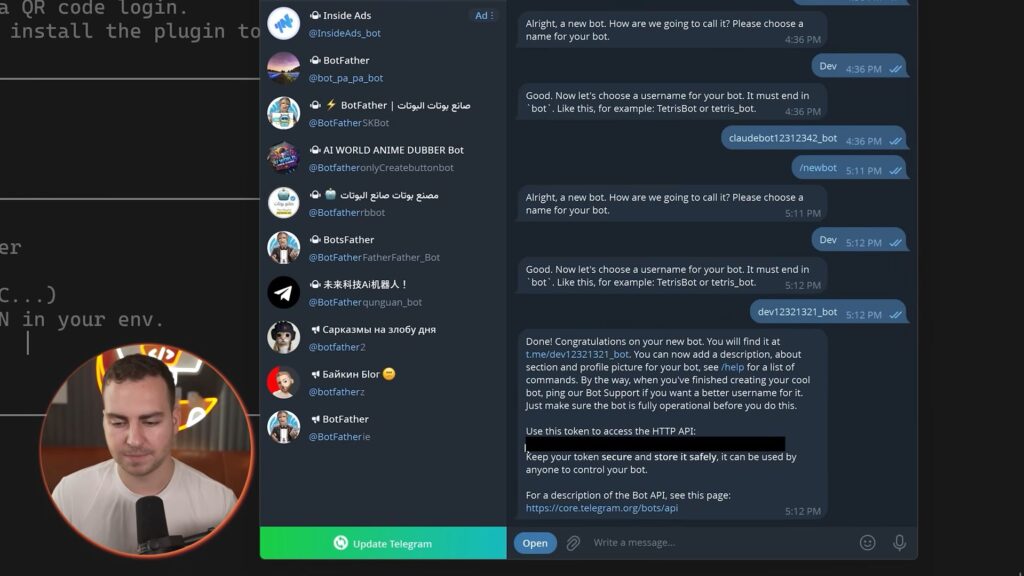
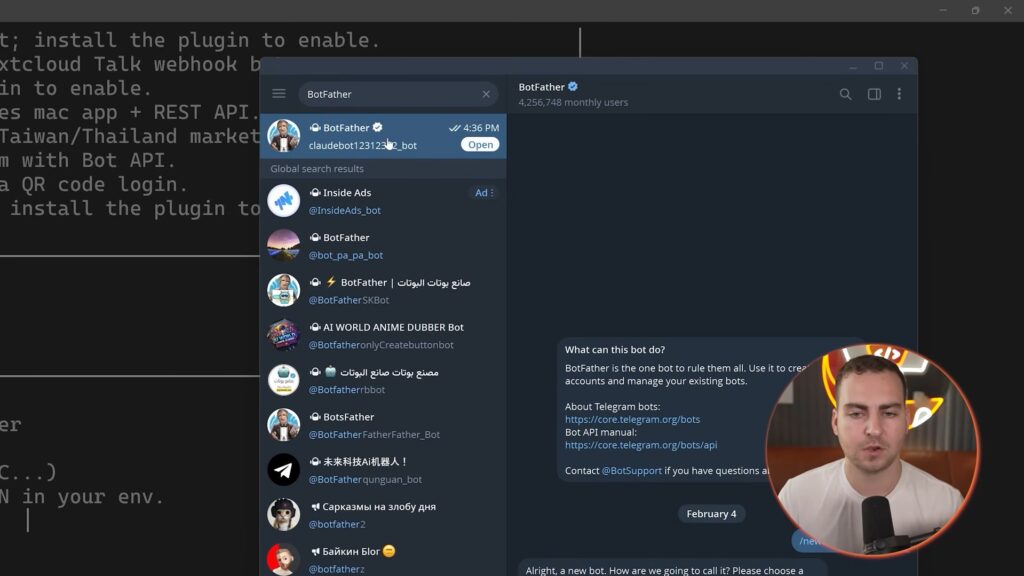
- Cari @BotFather di Telegram dan buat bot baru dengan perintah /newbot.
- Dapatkan Token yang diberikan oleh BotFather.
- Ketik openclaw config edit dan masukkan token tersebut di bagian kanal Telegram.
- Restart dengan: openclaw gateway restart.
Langkah 4: Dashboard & Skill Tambahan
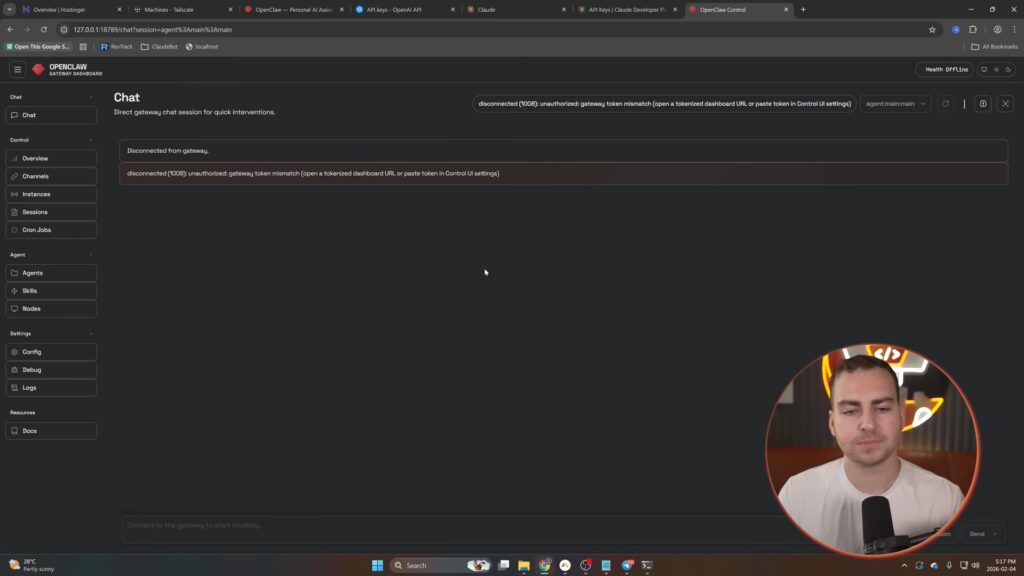
OpenClaw punya tampilan visual yang keren banget. Cukup ketik:
openclaw dashboard
Browser kamu akan terbuka dan menampilkan panel kontrol. Di sini kamu bisa melihat log aktivitas, mencoba chat langsung, dan mengatur pengaturan lainnya.
Mau OpenClaw bisa cari info di Google atau baca file PDF? Kamu bisa memasang Skills melalui ClawHub.ai. Cukup instal dengan perintah sederhana seperti: openclaw skills install web-search
Malas Ribet dengan Terminal? Ada QuickClaw!
Jika menurutmu cara di atas terlalu teknis atau kamu lelah berurusan dengan debugging terminal, ada solusi instan bernama QuickClaw.
Teman saya merekomendasikan QuickClaw oleh AaronWiseAI. Berbeda dengan instalasi manual yang bisa memakan waktu berjam-jam jika ada error, QuickClaw sudah menyiapkan infrastruktur enterprise yang siap pakai. Kamu tetap punya akses file penuh dan pakai API Key sendiri, tapi mereka yang mengurus urusan “jeroan” servernya. Jadi kamu bisa langsung fokus menggunakan AI-nya saja!
Tips Keamanan Penting
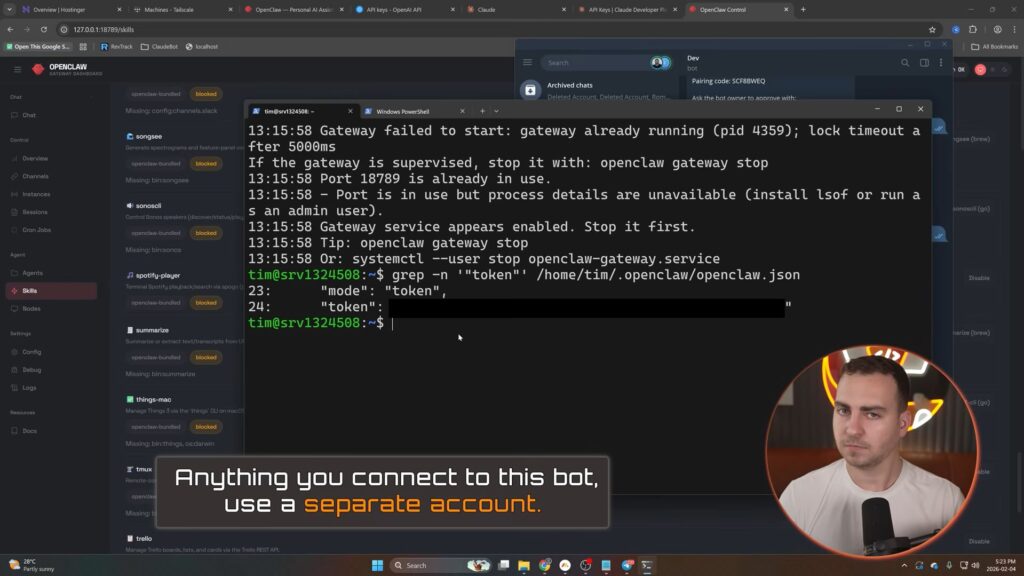
- Jangan sebar API Key: Ini sama saja memberikan akses ke dompet digitalmu.
- Gunakan Pairing: Pastikan hanya nomor HP atau akun yang kamu setujui yang bisa akses AI tersebut lewat perintah openclaw pairing approve.
- Backup: Selalu simpan cadangan file konfigurasi kamu di folder .openclaw.
Nah, itulah panduan lengkap instalasi OpenClaw. Sekarang komputer kamu sudah punya “otak” tambahan yang siap membantu pekerjaanmu kapan saja. Selamat bereksperimen dengan asisten lobster barumu!







Leave a Comment