
Kalian seba]el gak sih karena cara custom nada dering di iPhone itu kesannya dibikin ribet banget sama produsennya? Nggak kayak ponsel Android yang tinggal pencet satu tombol aja dari pemutar musik, pengguna iOS biasanya harus repot-repot menyambungkan kabel data ke PC, buka aplikasi iTunes yang berat, lalu sinkronisasi berjam-jam cuma buat ganti lagu ringtone. Bikin males banget kan?
Padahal, nada dering bawaan yang itu-itu aja gampang banget bikin kita bingung kalau lagi di tempat umum. “Eh, itu HP gue yang bunyi atau HP orang lain ya?” Saking seragamnya suara Reflection atau Opening bawaan Apple. Makanya, punya ringtone lagu favorit atau suara unik hasil editan sendiri itu wajib banget biar ponsel kalian kerasa lebih personal dan langsung ketahuan pas ada panggilan masuk.
Kabar baiknya, di ekosistem iOS terbaru tahun 2026 ini, kalian sudah bisa bilang selamat tinggal sama komputer dan iTunes! Berkat pembaruan sistem dari Apple, proses memotong lagu file MP3 kini bisa dieksekusi 100% langsung dari genggaman ponsel kalian sendiri. Artikel ini sengaja disusun step-by-step biar kalian bisa membacanya pelan-pelan tanpa perlu capek menekan tombol pause berulang kali kayak nonton video tutorial. Oh ya, buat kalian yang lagi nyari inspirasi suara unik, jangan lupa cek kumpulan download nada dering wa viral di tiktok yang lagi hits banget. Yuk, langsung kita sikat tutorialnya!
3 Aturan Dasar Audio Sebelum Masuk iPhone
Sebelum kita masuk ke tahap potong-memotong lagu, kalian wajib paham dulu aturan main dari Apple. Sistem iOS itu super ketat, jadi nggak semua file lagu yang kalian download dari internet bisa langsung disulap jadi nada dering panggilan.
Agar proses convert kalian nanti sukses dan nggak ditolak oleh sistem, pastikan file audio kalian memenuhi tiga standar wajib di bawah ini.
1. Mematuhi limit detik nada dering apple
Sistem iOS membatasi panjang durasi secara permanen, baik untuk panggilan masuk maupun notifikasi pesan.
- Kalian harus memastikan durasi lagu sudah dipotong hingga menyentuh angka maksimal 30 detik.
- Jika kalian memaksa memasukkan file lagu utuh yang berdurasi lebih dari batas limit detik nada dering apple, sistem iPhone secara otomatis akan menyembunyikan file tersebut dari daftar pilihan ringtone.
2. Jenis Format Ekstensi yang Diterima
Sistem Apple tidak akan membaca file yang tidak dikenali formatnya.
- Pastikan file mentahan yang kalian unduh berekstensi umum seperti .mp3 atau .m4a.
- Nantinya, sistem iPhone atau aplikasi pemotong akan secara otomatis mengubah ekstensi akhir file tersebut menjadi .m4r yang merupakan format standar ringtone Apple.
3. Bersih dari Aturan DRM (Hak Cipta Digital)
Ini adalah kendala yang paling sering bikin pemula kebingungan.
- Kalian tidak akan pernah bisa menggunakan lagu yang diunduh dari aplikasi streaming berbayar seperti Apple Music atau Spotify.
- Lagu-lagu dari aplikasi tersebut dilindungi oleh sistem DRM (Digital Rights Management). Kalian harus menggunakan file MP3 mentahan yang benar-benar tersimpan bebas di dalam folder internal ponsel kalian.
Panduan Cara Buat Ringtone Iphone Dari MP3 Dengan GarageBand
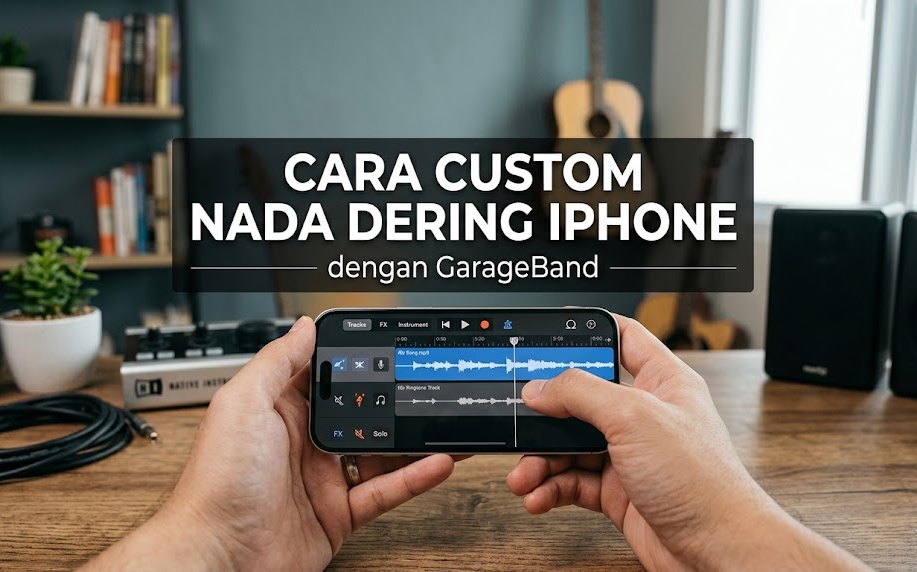
Sekarang kita masuk ke tahap eksekusi utamanya. Apple sebenarnya sudah menyediakan “jalan tikus” untuk membongkar kerumitan ini melalui sebuah aplikasi gratis bernama GarageBand.
Aplikasi pembuat musik profesional ini ternyata punya fitur tersembunyi yang sangat ampuh untuk menyelesaikan masalah cara buat ringtone iphone dari mp3 tanpa perlu menyentuh komputer sama sekali.
1. Memasukkan File ke Dalam GarageBand
Langkah pertama, pastikan kalian sudah mengunduh aplikasi GarageBand dari App Store secara gratis.
- Buka aplikasi GarageBand. Saat layar utama terbuka, geser menu instrumen hingga menemukan opsi Audio Recorder (perekam suara), lalu klik.
- Di layar berikutnya, perhatikan ikon kotak-kotak kecil di sudut kiri atas (ikon ketiga dari kiri). Klik ikon tersebut untuk masuk ke mode kanvas (Track view).
- Selanjutnya, klik ikon lingkaran kecil berbentuk Loop (tali melingkar) di sudut kanan atas. Pilih tab Files dan cari letak file lagu MP3 mentahan yang sudah kalian simpan sebelumnya. Tahan file tersebut, lalu seret masuk ke dalam kanvas kosong.
2. Memotong Durasi Lagu Menjadi 30 Detik
Di tahap ini, kalian harus menentukan bagian lagu mana (reff atau intro) yang ingin dijadikan nada.
- Perhatikan blok biru yang mewakili lagu kalian. Geser garis slider ke bagian awal dan akhir lagu untuk memotongnya secara presisi.
- Ingat kembali aturan batas 30 detik! Jika blok lagu kalian lebih dari angka tersebut, sistem akan memotongnya secara paksa dari belakang. Putar tombol Play untuk memastikan potongannya sudah terasa pas dan tidak fals.
3. Mengekspor Menjadi Format Ringtone
Jika potongannya sudah sempurna, saatnya menyimpan hasil karya kalian ke dalam sistem pengaturan iOS.
- Klik ikon panah kecil menghadap ke bawah di pojok kiri atas layar, lalu pilih menu My Songs. Hasil editan kalian akan tersimpan sebagai file baru.
- Tekan dan tahan ( long-press) file tersebut, lalu pilih opsi Share (Bagikan).
- Sebuah menu pop-up akan muncul. Pilih opsi bergambar lonceng bertuliskan Ringtone (Nada Dering).
- Ubah namanya agar mudah dicari (misalnya “Nada Dering TikTok 1”), lalu klik tombol Export di sudut kanan atas. Selesai! Kini cara buat ringtone iphone dari mp3 tersebut sudah terpasang dan bisa kalian temukan di menu Settings > Sounds & Haptics ponsel kalian.
2 Cara Custom Nada Dering Di iOS 26 Praktis
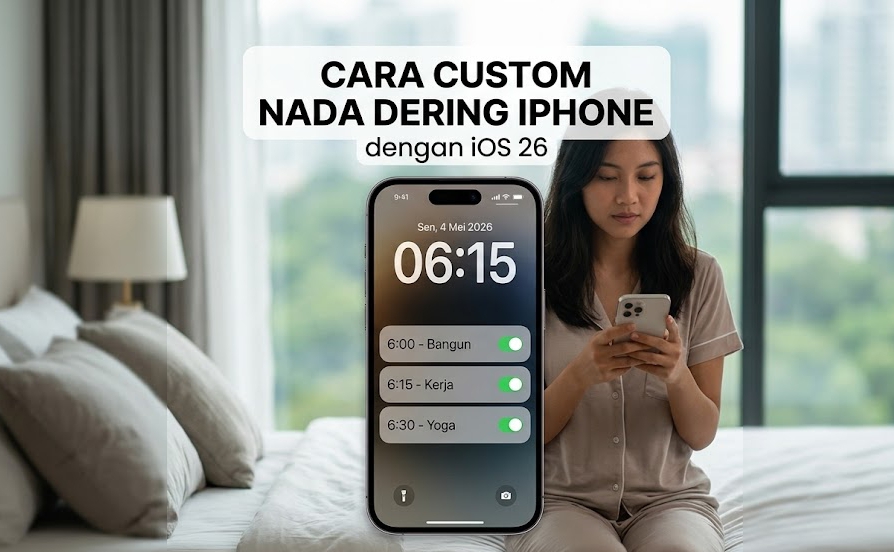
Kalau kebetulan memori ponsel kalian kepenuhan dan nggak sanggup mengunduh aplikasi GarageBand yang berukuran besar, kalian tidak perlu bersedih. Pembaruan sistem iOS 26 membawa kejutan manis yang bikin proses custom ini jadi jauh lebih instan.
Kalian kini bisa memotong kompas tanpa bantuan aplikasi pembuat musik sama sekali. Fitur ini sangat cocok buat kalian yang anti ribet.
1. Metode “Use as Ringtone” di Aplikasi File
Ini adalah rahasia terbaru yang banyak belum diketahui oleh pengguna lama Apple.
- Buka aplikasi bawaan bernama File (Files app) di iPhone kalian.
- Cari file MP3 yang sudah dipastikan durasinya berada di bawah 30 detik dan bebas DRM.
- Tekan dan tahan file tersebut hingga muncul menu tarik-turun (dropdown). Pilih opsi Share (Bagikan), lalu geser ke bawah dan klik tulisan Use as Ringtone (Gunakan sebagai Nada Dering). Secara magis, lagu tersebut akan langsung terintegrasi ke dalam menu suara pengaturan iOS.
2. Mengatur Nada Khusus untuk Alarm Pagi
Bosan bangun tidur dengan suara Radar bawaan yang bikin jantung mau copot? Jangan khawatir, karena tutorial ganti suara alarm ios terbaru ini akan menyelamatkan pagi kalian.
- Buka aplikasi jam alarm bawaan (Clock app) dan tekan tombol edit pada jadwal jam bangun kalian.
- Klik menu Sound (Suara). Di bagian paling atas, tepat di bawah kelompok daftar bawaan, kalian akan melihat nama file lagu yang baru saja diekspor.
- Pilih nama lagu tersebut, dan voila! Itulah cara termudah ganti suara alarm ios terbaru menggunakan file MP3 kesayangan kalian.
Jadi gitu ya, panduan lengkapnya! Ternyata cara custom nada dering di iPhone itu nggak semengerikan yang sering diceritakan orang-orang di internet. Selama file MP3 kalian bebas dari copyright DRM dan sudah dipangkas rapi menjadi maksimal 30 detik, kalian bisa menggunakan aplikasi GarageBand atau fitur Files bawaan untuk langsung menyuntikkannya ke dalam sistem iOS tanpa bantuan kabel data ke komputer.
Buat kalian yang mau bikin suara notifikasi yang unik (seperti suara robot, suara anime, atau pengumuman teks WhatsApp) tanpa harus repot mengunduh lagu full, kalian wajib banget mampir ke situs web SoundOfText.or.id. Di sini, kalian tinggal ketik teks kalimat apa saja, pilih bahasanya, lalu unduh file audionya dalam format MP3. Setelah itu, terapkan saja langkah-langkahdi atas untuk menjadikannya nada alarm pagi atau panggilan telepon eksklusif. Selamat mencoba dan berkreasi!
Q&A
Apakah ada trik khusus untuk menembus limit detik nada dering apple agar saya bisa memakai lagu penuh (full song) selama 3 menit?
Sayangnya, kalian sama sekali tidak bisa menembus limit detik nada dering apple secara default dari sistem pengaturan pabrik iOS. Apple telah mengunci batasan maksimal pemutaran suara panggilan masuk di angka mutlak 30 detik. Satu-satunya cara ekstrem untuk memaksa sistem memutar lagu berdurasi penuh adalah dengan melakukan praktik Jailbreak pada perangkat iPhone, sebuah tindakan sangat berisiko yang akan otomatis menghanguskan garansi resmi ponsel dan mengekspos perangkat terhadap berbagai celah peretasan virus siber berbahaya.
Kenapa tombol opsi ‘Ringtone’ tidak muncul saat saya mencoba mengekspor file dari dalam menu GarageBand?
Masalah ini sangat sering ditemui oleh para pemula yang tidak mengikuti prosedur dasar convert audio. Jika tombol ekspor lonceng tersebut tidak muncul di layar ponsel, itu berarti file MP3 yang dimasukkan masih terikat oleh sistem keamanan DRM (Digital Rights Management) biasanya karena kalian mengunduhnya dari layanan streaming langganan eksklusif berbayar atau format mentahannya benar-benar tidak dikenali (rusak). Pastikan selalu menggunakan sumber file audio MP3 atau M4A biasa yang benar-benar tersimpan rapi secara luring (offline) murni di dalam folder Downloads memori internal Anda.
Bagaimana cara custom nada dering unik yang suaranya bisa menyebutkan nama kontak pemanggil secara spesifik?
Untuk menciptakan pengalaman notifikasi eksklusif tanpa perlu merekam suara manual, kalian bisa menggunakan layanan generator Text-to-Speech pihak ketiga secara gratis di situs web seperti SoundOfText.or.id. Ketikkan kalimat instruksi seperti “Halo Bro, ada telepon masuk dari Rina”, unduh hasil file MP3 suara robotnya ke memori perangkat, lalu jalankan proses pemotongan dan ekspor via fitur Ringtone aplikasi GarageBand persis seperti langkah-langkah di atas untuk menetapkannya sebagai nada notifikasi pesan atau ringtone khusus kontak tertentu.






Leave a Comment