
Download Sound of Text WhatsApp sekarang bisa langsung jadi MP3 dari browser, lalu dipasang ke WhatsApp tanpa aplikasi tambahan yang ribet. Prosesnya cepat, tapi memang ada detail penting yang sering bikin orang gagal di tengah jalan.
Di 2026, tools seperti soundoftext.or.id bikin alurnya lebih masuk akal. Kamu pilih suara dulu mau cewek, cowok, atau bahasa Jawa baru ketik teks. Hasilnya langsung bisa di-download dan dipakai.
Di sini kita nggak cuma bahas cara download. Tapi juga fokus ke bagian paling krusial yakni cara pasangnya di iPhone dan Android dengan detail yang benar-benar bisa kamu ikuti tanpa bingung.
Cara Download Sound of Text WhatsApp Lewat soundoftext.or.id (Step by Step Jelas)
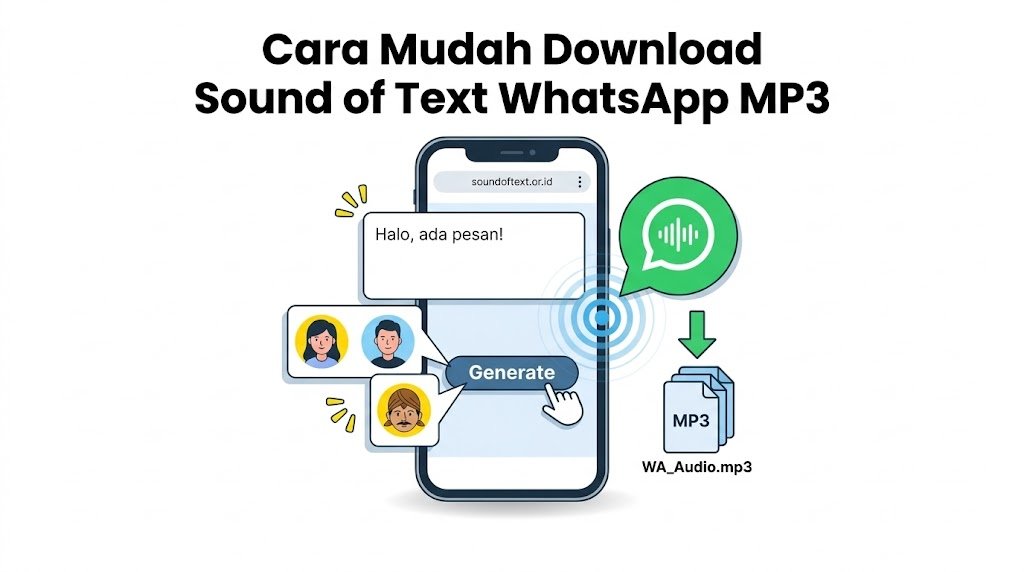
Sekarang kita akan bahas tutorial membuatnya dengan alur yang lebih jelas. Anggap aja kamu lagi praktik langsung sambil baca ini.
Masuk ke Website soundoftext.or.id
Pertama, buka browser di HP kamu, bisa Chrome atau Safari. Ketik soundoftext.or.id di kolom pencarian lalu enter. Dalam beberapa detik, halaman utama akan muncul dengan tampilan yang simpel dan langsung fokus ke fitur utama.
Masuk ke Menu Tools Lainnya
Setelah klik tombol tersebut, kamu akan diarahkan ke halaman generator. Di sinilah semua proses terjadi. Tidak perlu login, tidak perlu daftar, semuanya langsung bisa digunakan.
Pilih Jenis Suara Dulu
Nah, ini bagian penting yang membedakan dari situs lama. Di soundoftext.or.id, kamu harus memilih jenis suara terlebih dahulu sebelum mengetik teks.
Biasanya tersedia beberapa opsi seperti suara cowok dengan karakter tegas, suara cewek yang lebih halus, serta pilihan sound of text bahasa jawa yang punya logat khas dan terasa lebih dekat.
Ada juga opsi sound of text dj remix yang menambahkan efek beat. Cocok banget kalau kamu ingin notifikasi yang lebih unik dan nggak biasa.
Masukkan Teks yang Ingin Dijadikan Suara
Setelah memilih suara, barulah kamu masuk ke kolom teks. Di sini kamu bebas menulis apa saja sesuai kebutuhan.
Misalnya kamu bisa menulis kalimat sederhana seperti “Ada pesan masuk, segera dibuka” atau versi santai seperti “Woy, chat masuk tuh, jangan dianggurin”.
Kalau ingin lebih unik, coba gunakan bahasa Jawa seperti “Ana pesen mlebu, cepet dibukak”. Hasilnya biasanya terasa lebih hidup dan beda dari yang lain.
Klik Generate dan Dengarkan Hasilnya
Setelah teks siap, klik tombol generate. Prosesnya sangat cepat, biasanya hanya butuh 2 sampai 3 detik saja.
Setelah itu, audio preview langsung muncul. Kamu bisa mendengarkan hasilnya terlebih dahulu sebelum memutuskan untuk download.
Kalau hasilnya belum cocok, kamu bisa langsung mengubah teks atau mengganti jenis suara tanpa perlu mengulang dari awal.
Download File MP3
Jika sudah sesuai, klik tombol download MP3. File akan otomatis tersimpan di perangkat kamu dengan ukuran yang ringan.
Biasanya ukuran file kurang dari 1MB, jadi tidak akan memakan banyak ruang penyimpanan. Sampai tahap ini, kamu sudah berhasil Download Sound of Text WhatsApp tanpa aplikasi tambahan.
Cara Pasang Sound of Text MP3 di WhatsApp iPhone (iOS 2026)
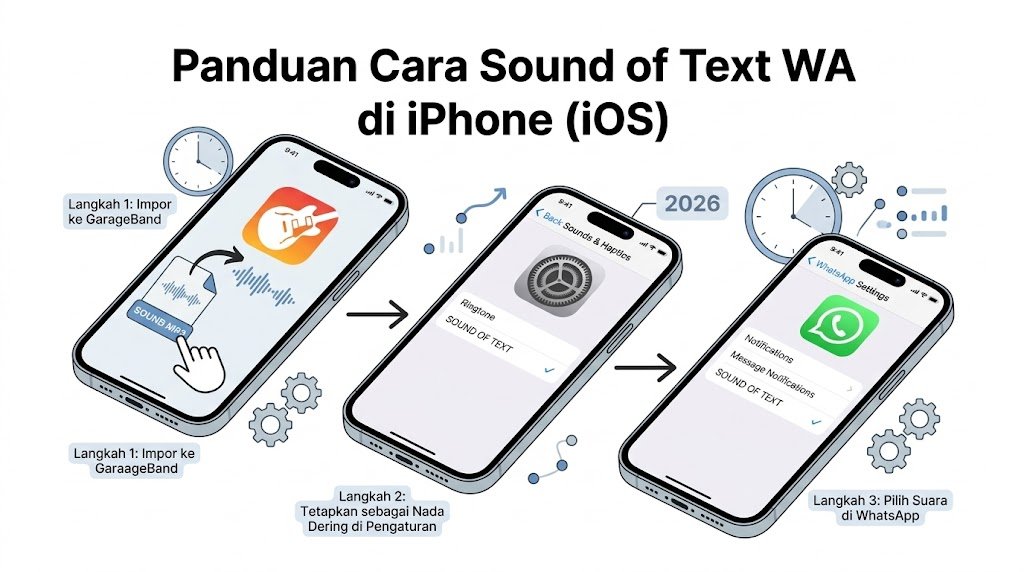
Pengguna iPhone memang tidak bisa langsung memakai file MP3 sebagai nada notifikasi. Harus diubah dulu ke format ringtone. Tapi tenang, langkahnya jelas kalau diikuti pelan-pelan.
Impor File MP3 ke GarageBand
Pertama, buka aplikasi Files di iPhone kamu dan cari file MP3 hasil download tadi. Biasanya ada di folder Downloads atau iCloud Drive.
Tekan dan tahan file tersebut, lalu pilih Share. Dari menu yang muncul, pilih opsi buka dengan GarageBand. Jika belum muncul, cari di daftar aplikasi lainnya.
Setelah terbuka, GarageBand akan membuat project baru secara otomatis. Masuk ke tampilan track agar kamu bisa melihat file audio yang tadi di import.
Edit Audio Jadi Ringtone
Di dalam GarageBand, kamu akan melihat file audio di timeline. Di sinilah kamu perlu memotong durasi agar sesuai dengan standar ringtone iPhone.
Geser bagian awal dan akhir audio hingga durasinya kurang dari 30 detik. Idealnya sekitar 5 sampai 15 detik agar tidak terlalu panjang saat diputar berulang.
Kamu juga bisa mengatur volume atau sedikit menyesuaikan pitch agar suara lebih jelas. Setelah itu, tekan tombol play untuk memastikan hasilnya sudah sesuai.
Export ke Format Ringtone
Kalau sudah siap, kembali ke menu utama GarageBand lalu tekan dan tahan project yang tadi dibuat. Pilih Share, lalu pilih opsi Ringtone.
Masukkan nama file sesuai keinginan, misalnya “WA-Sound-Jawa”. Setelah itu klik export dan tunggu proses selesai.
Setelah selesai, pilih opsi “Use sound as…” untuk langsung mengatur sebagai nada dering atau simpan dulu untuk digunakan nanti.
Pasang ke Notifikasi WhatsApp
Masuk ke Settings iPhone, lalu pilih Sounds & Haptics. Dari sana pilih bagian Text Tone atau Ringtone sesuai kebutuhan.
Buka aplikasi WhatsApp, masuk ke Settings lalu Notifications. Pilih bagian sound dan gunakan ringtone yang tadi sudah dibuat.
Sekarang, setiap ada pesan masuk, suara Sound of Text kamu akan langsung terdengar.
Atur Sound Khusus untuk Kontak Tertentu
Kalau kamu ingin lebih personal, kamu bisa mengatur suara khusus untuk kontak tertentu di WhatsApp.
Buka chat orang tersebut, lalu tekan nama kontak di bagian atas. Masuk ke menu Custom Notifications dan aktifkan fitur tersebut.
Pilih nada notifikasi dari daftar ringtone yang sudah kamu buat tadi. Dengan begitu, setiap orang bisa punya suara notifikasi yang berbeda.
Cara Pasang Sound of Text MP3 di WhatsApp Android (2026)
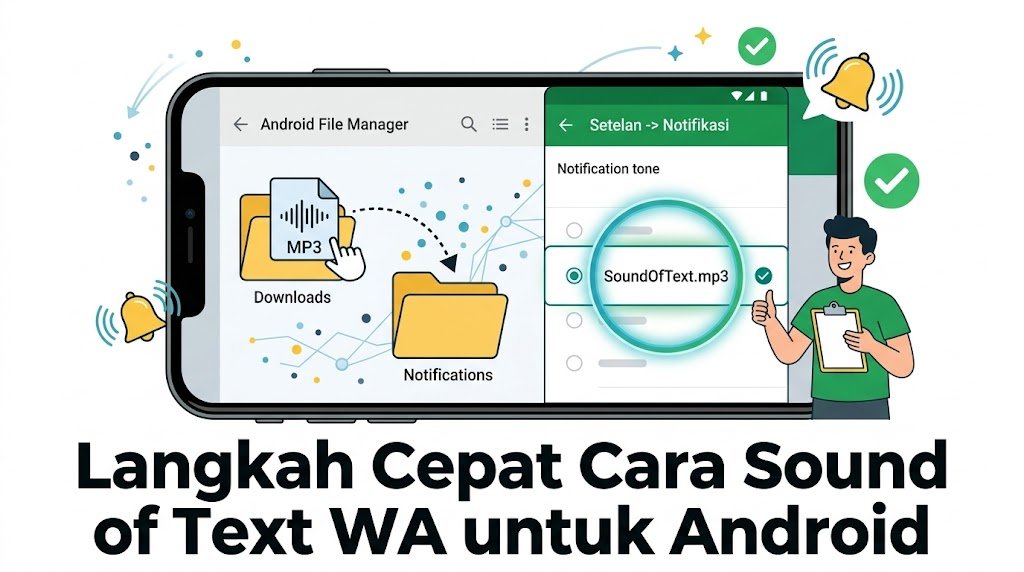
Kalau kamu pakai Android, prosesnya jauh lebih sederhana. Tidak perlu convert file, langsung bisa dipakai.
Pindahkan File ke Folder Notifications
Pertama, buka File Manager di HP kamu. Cari file MP3 yang sudah di-download sebelumnya.
Setelah ketemu, pindahkan file tersebut ke folder Notifications di penyimpanan internal. Kalau folder belum ada, kamu bisa membuatnya sendiri.
Langkah ini penting supaya file bisa terbaca oleh sistem sebagai nada notifikasi.
Pasang di WhatsApp Umum
Buka aplikasi WhatsApp lalu masuk ke menu Settings melalui ikon titik tiga di kanan atas.
Pilih menu Notifications, lalu cari bagian Message Notifications atau Group Notifications. Tekan bagian Notification Tone.
Pilih opsi Custom atau Choose from files, lalu arahkan ke folder Notifications dan pilih file MP3 tadi.
Atur Notifikasi untuk Kontak Tertentu
Untuk pengaturan lebih personal, buka chat orang yang ingin kamu atur. Tekan nama kontak di bagian atas.
Masuk ke Custom Notifications dan aktifkan. Setelah itu pilih nada notifikasi dari file Sound of Text yang sudah kamu siapkan.
Kamu juga bisa mengatur getar atau pengaturan tambahan lainnya sesuai kebutuhan.
Test dan Pastikan Berjalan
Setelah semua selesai, coba kirim pesan dari nomor lain untuk memastikan suara sudah aktif.
Kalau tidak berbunyi, cek kembali volume HP dan pastikan tidak dalam mode silent atau Do Not Disturb.
Biasanya masalah kecil hanya karena pengaturan dasar yang terlewat.
Q&A
Bagaimana cara agar ponsel Android saya mengeluarkan suara saat menerima pesan teks?
Pastikan volume tidak dalam keadaan silent dan notifikasi WhatsApp aktif. Masuk ke Settings lalu cek bagian Sound dan Notification agar semuanya berjalan normal.
Bagaimana cara mengubah suara notifikasi pesan teks untuk orang tertentu?
Buka chat orang tersebut, lalu klik nama kontak di bagian atas. Pilih Custom Notifications dan aktifkan fitur tersebut untuk mengganti nada khusus.
Cara mengaktifkan voice typing di WhatsApp?
Buka chat WhatsApp, lalu tekan ikon mikrofon di keyboard. Setelah itu kamu bisa langsung berbicara dan teks akan muncul otomatis di kolom chat.







Leave a Comment