
Banyak pengguna iPhone merasa cepat kehabisan penyimpanan iCloud gratis yang cuma 5GB. Akhirnya, muncul notifikasi untuk upgrade iCloud berbayar atau bahkan disarankan beli iPhone dengan kapasitas lebih besar. Padahal, sebenarnya kamu bisa menghemat dan mengosongkan puluhan GB memori tanpa keluar uang sama sekali.
Dengan pengaturan yang tepat, kamu bisa membersihkan storage iPhone dan iCloud dalam waktu singkat. Berikut ini 10 tips hemat space Apple iCloud gratis di tahun 2026 yang mudah dipahami dan bisa langsung kamu praktikkan.
#1 Cek Aplikasi yang Paling Boros Storage
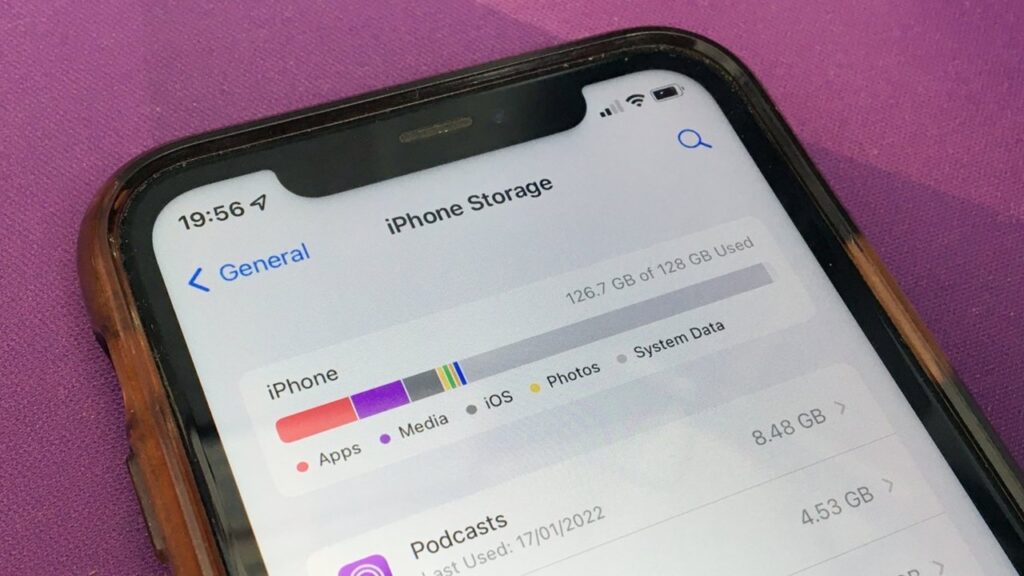
Langkah pertama, cek dulu siapa “biang kerok” yang bikin memori penuh.
Buka:
Settings → General → iPhone Storage
Tunggu sampai loading selesai. Di sini kamu akan melihat daftar aplikasi dan ukuran penyimpanannya. Biasanya, yang paling besar bukan foto, tapi aplikasi yang terlihat “ringan” seperti WhatsApp, Instagram, atau browser.
#2 Bersihkan Penyimpanan WhatsApp
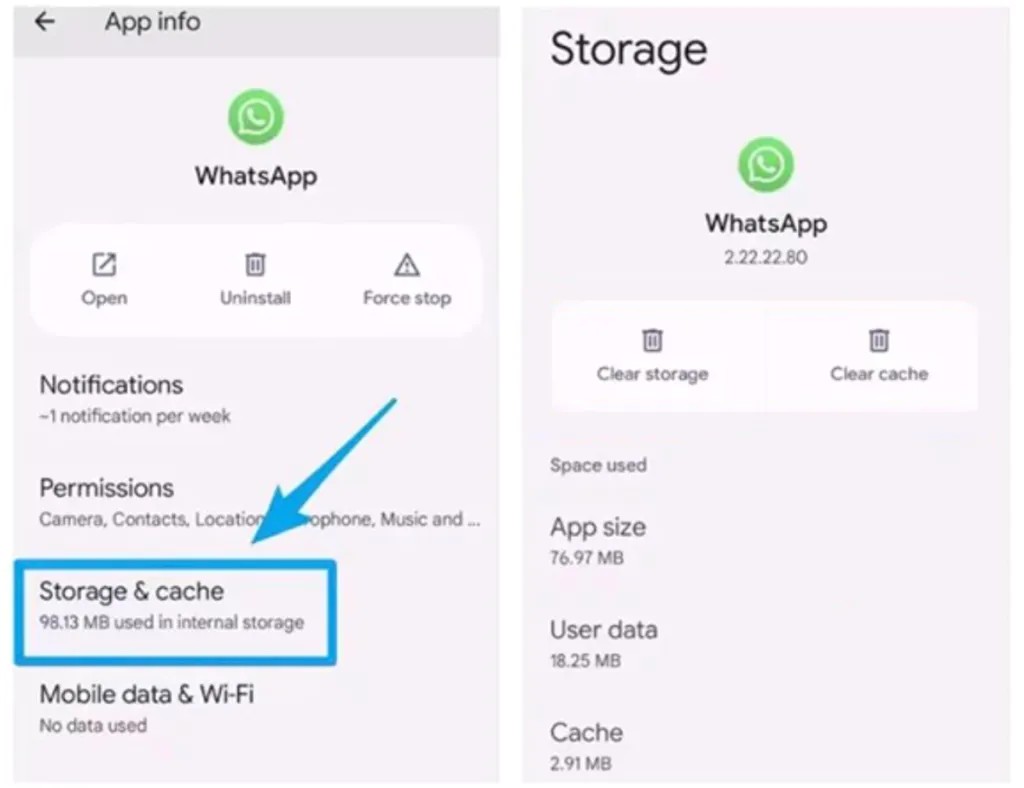
WhatsApp sering diam-diam menyimpan banyak video, foto, dan file dari grup.
Caranya:
WhatsApp → Settings → Storage and Data → Manage Storage
Hapus:
- File “Forwarded Many Times”
- Video besar dari grup
- File lama di atas 1 tahun
Dari sini saja, kamu bisa dapat tambahan ruang 5–15GB.
#3 Aktifkan Offload Unused Apps
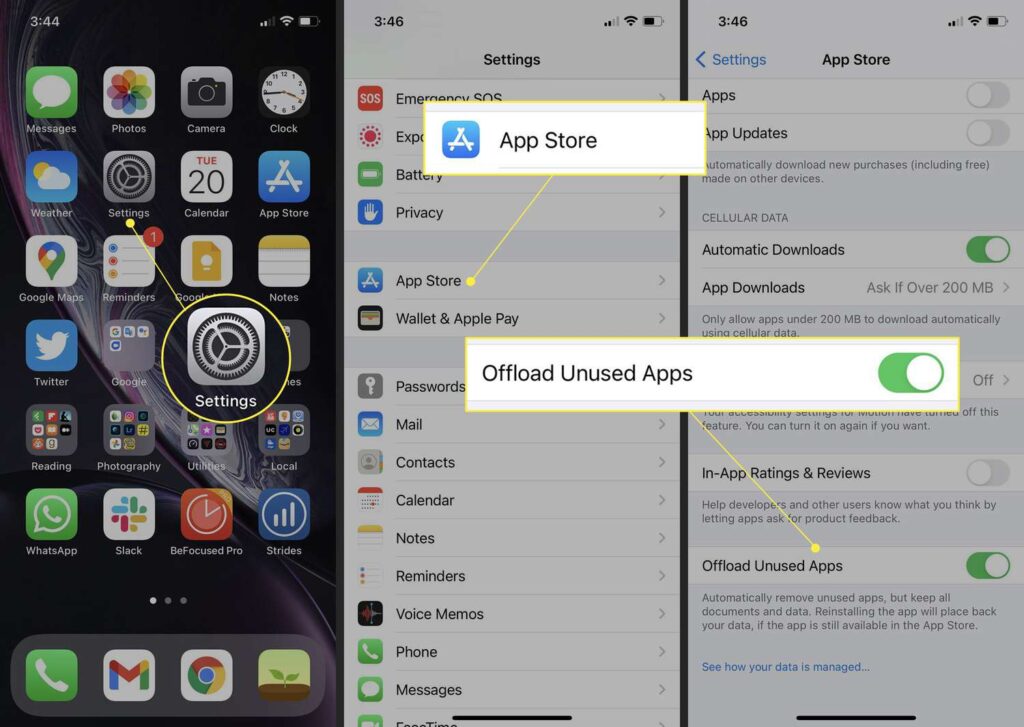
Daripada menghapus aplikasi, lebih baik pakai fitur Offload.
Buka:
Settings → General → iPhone Storage → Enable “Offload Unused Apps”
Fitur ini menghapus aplikasi yang jarang dipakai, tapi tetap menyimpan datanya. Jadi saat install ulang, kamu tidak perlu login ulang dari awal.
#4 Bersihkan Cache Safari
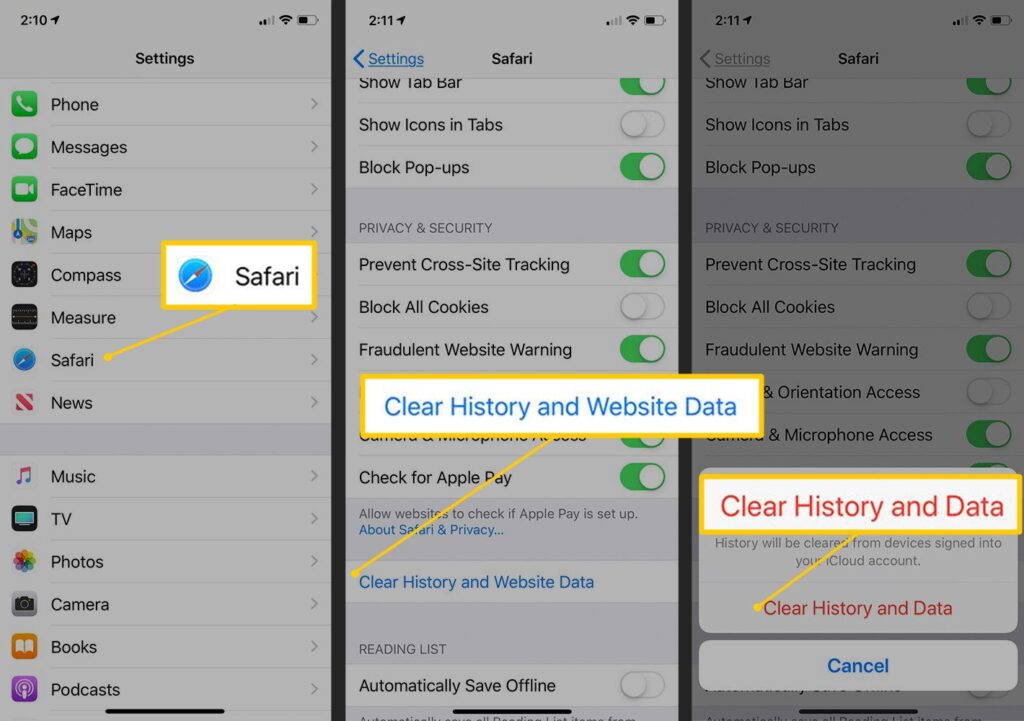
Kalau sering browsing, Safari menyimpan banyak data.
Buka:
Settings → Safari → Clear History and Website Data
Atau yang lebih maksimal:
Settings → Safari → Advanced → Website Data → Remove All
Cara ini bisa menghemat 1–3GB storage.
#5 Hapus Cache Aplikasi Besar (Instagram, TikTok, dll)
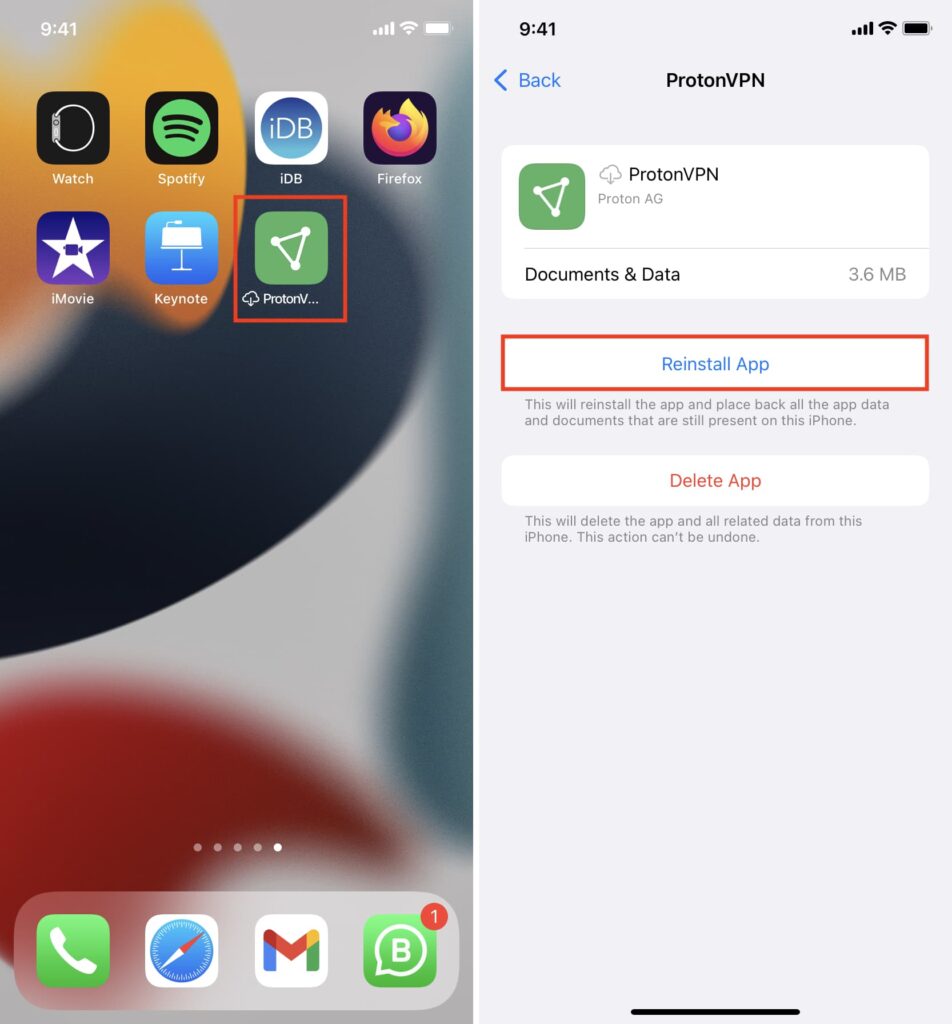
Aplikasi seperti Instagram dan TikTok tidak punya tombol “clear cache”.
Solusinya:
- Hapus aplikasinya
- Install ulang dari App Store
Setelah login lagi, biasanya storage akan jauh lebih kecil.
#6 Cek “Documents & Data” di Setiap Aplikasi
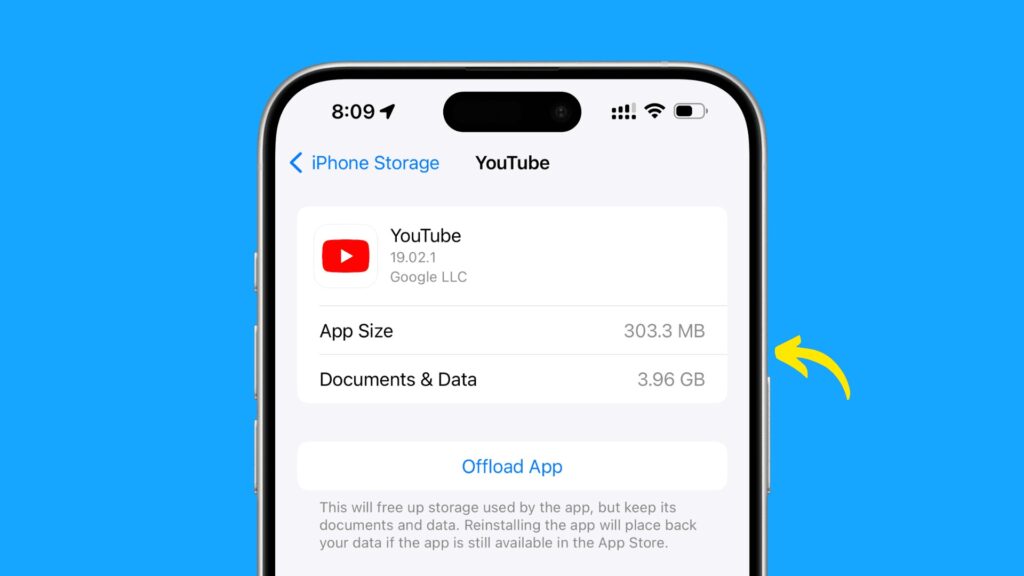
Di menu iPhone Storage, perhatikan bagian “Documents & Data”.
Contohnya:
- Netflix: film download lama
- Spotify: lagu offline
- Podcast: episode lama
Hapus konten yang sudah tidak kamu pakai agar storage lebih lega.
#7 Optimalkan Penyimpanan Foto
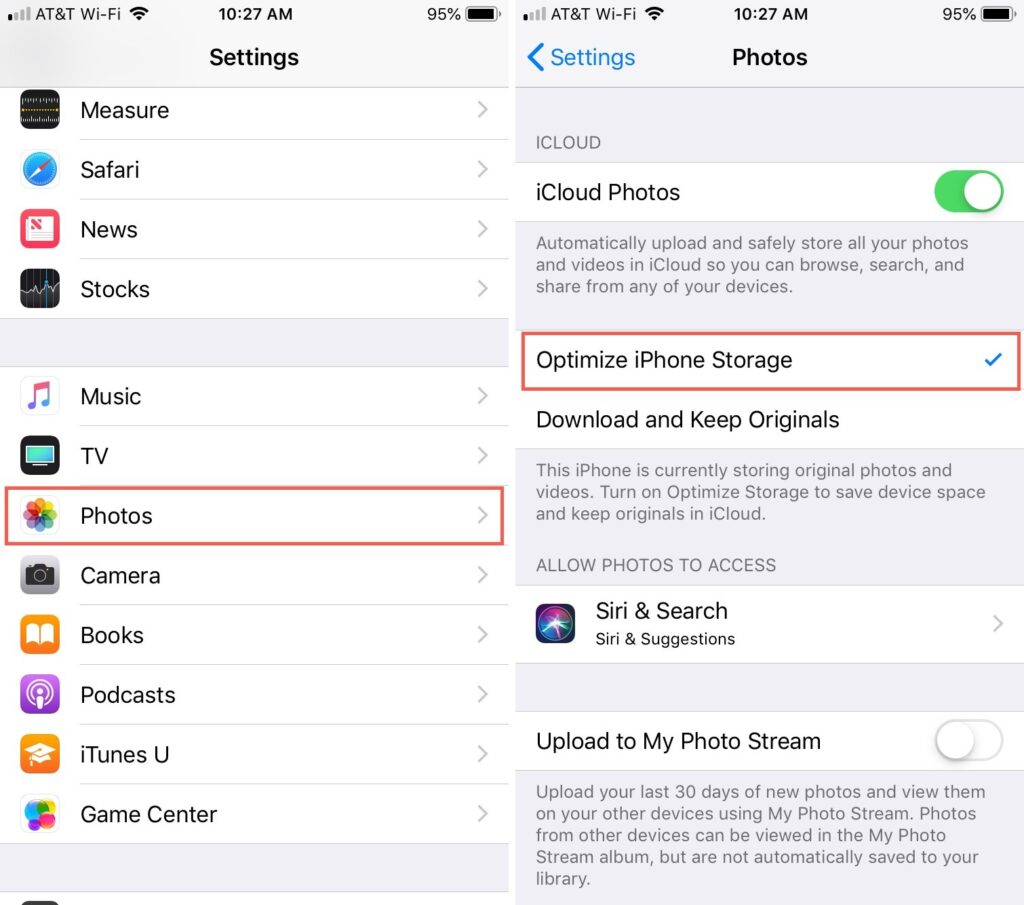
Foto dan video biasanya jadi penyumbang terbesar.
Lakukan ini:
- Buka Albums → Recently Deleted → Delete All
- Masuk Settings → Photos → Aktifkan “Optimize iPhone Storage”
Dengan fitur ini, foto resolusi penuh disimpan di iCloud, sementara iPhone hanya menyimpan versi kecilnya.
#8 Hapus Screenshot dan Screen Recording
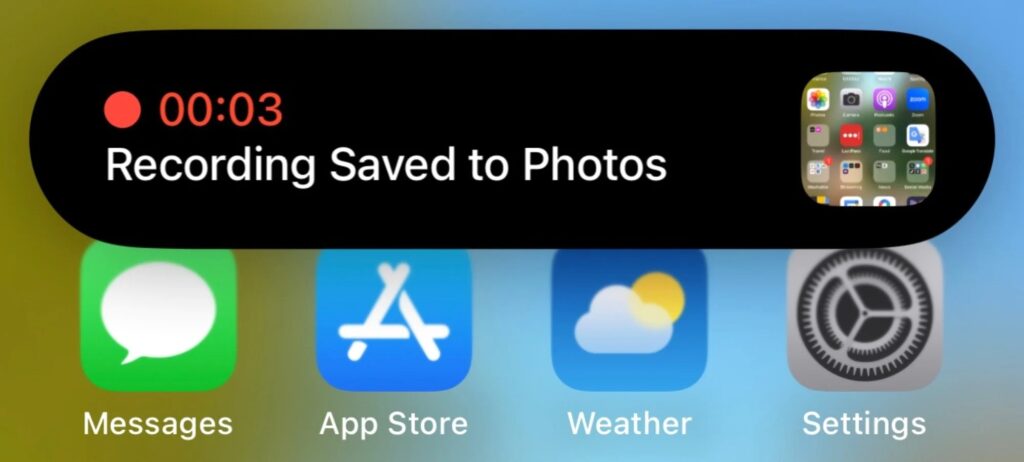
Coba cek:
- Albums → Screenshots
- Albums → Screen Recordings
Biasanya banyak screenshot “nanti dibaca” yang tidak pernah dibuka lagi. Pilih semua, hapus, lalu kosongkan folder Recently Deleted.
#9 Cegah Penumpukan Data di Masa Depan
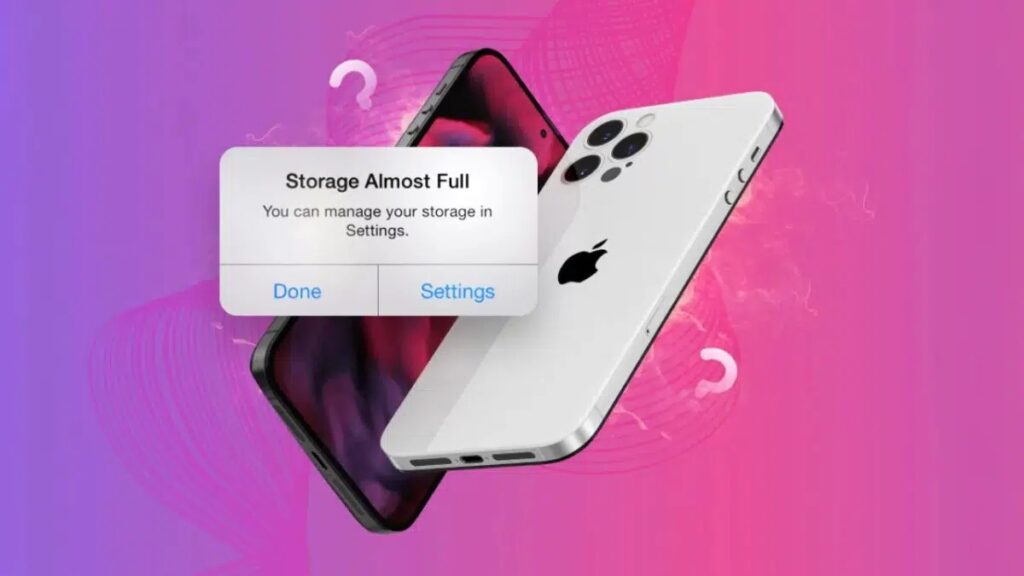
Agar storage tidak cepat penuh lagi, atur dari sekarang.
Masuk:
Settings → Messages → Keep Messages → Pilih “1 Year”
Lalu:
Settings → Camera → Formats → High Efficiency
Mode High Efficiency membuat foto lebih kecil tanpa mengurangi kualitas.
#10 Nikmati Hasilnya
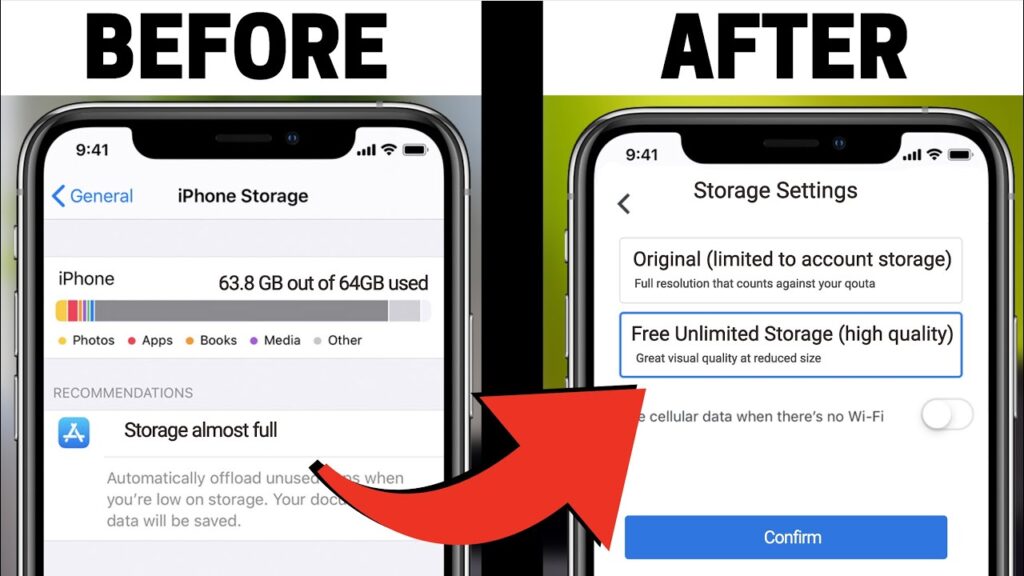
Jika semua langkah di atas dilakukan, kamu bisa menghemat puluhan GB.
Contoh hasil:
- Sebelumnya: 60GB terpakai
- Setelah dibersihkan: 15GB terpakai
- Total hemat: ±45GB
Tanpa beli iCloud, tanpa ganti iPhone.
Menghemat space Apple iCloud gratis di tahun 2026 sebenarnya sangat mungkin dilakukan. Kuncinya adalah rajin mengecek aplikasi, membersihkan cache, mengatur foto, dan mengoptimalkan pengaturan iPhone.
Dengan 10 tips di atas, kamu tidak perlu lagi tergesa-gesa upgrade iCloud atau beli HP baru hanya karena memori penuh. Cukup luangkan 20–30 menit, lakukan pembersihan, dan nikmati iPhone yang kembali lega. Mulai sekarang, jadikan kebiasaan rutin cek storage supaya penyimpanan kamu tetap aman dan hemat biaya.






Leave a Comment